
Excel怎么取消只读模式
本文章演示机型:华硕天选2,适用系统:Windows10 专业版,软件版本:Microsoft Excel 2021;
打开excel文件,弹出【Microsoft Excel】对话框提示后,选择【否】即可进入编辑模式,点击上方工具栏的【文件】,在左侧选项卡选择【另存为】,找到并点击想要保存的位置,重命名后点击下方【工具】旁边的三角,在下拉栏中选择【常规选项】,取消勾选【建议只读】,点击【确定】后【保存】,这样打开该文件后即可直接编辑;
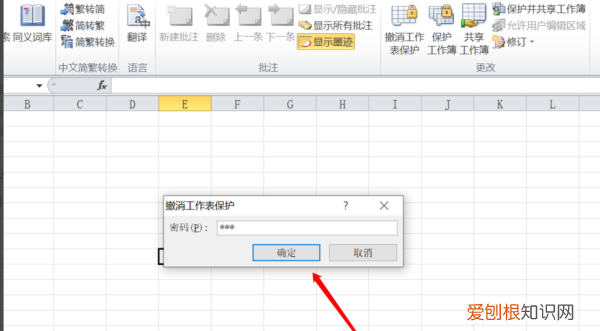
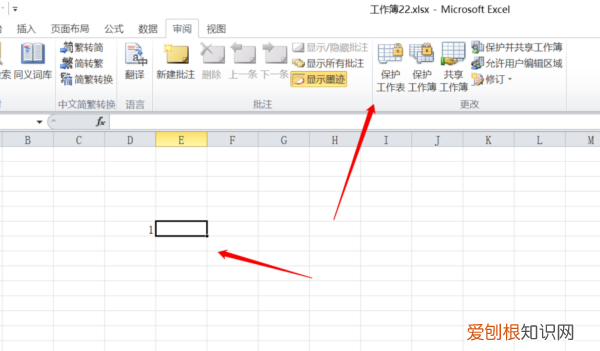
【Excel如何设置只读,Excel怎么取消只读模式】或者点击上方工具栏的【审阅】,选择【保护工作表】,勾选所有选项后设置密码,再次输入密码后点击【确定】,这样文件就进入了只读模式,想要取消只读模式只需点击【撤销工作表保护】,输入刚才设置的密码后点击【确定】即可;
本期文章就到这里,感谢阅读 。
Excel如何设置只读Excel如何设置、取消只读模式呢?很多人都不会,下面我来教大家 。
01
首先,我们右击电脑桌面上的一个Excel文档,弹出的界面,我们点击属性;
02
弹出的界面,我们将只读勾选上,然后点击应用,点击确定就可以了,这样Excel文档就是只读的属性了;
03
取消只读的话,也是非常简单的,我们右击刚刚那个只读的Excel文档,弹出的界面,我们点击属性;
04
我们将只读的勾选取消掉,然后点击应用,之后点击确定就可以了,这样就取消只读模式了 。
excel处于锁定状态怎么解除一般来说,要解除excel文件的只读状态,可以在文件所在目录右键单击,选择属性,然后勾选取消此文件的只读属性 。
也可以在excel界面中点击文件选项,进入文档保护界面,点击取消受保护,并输入密码,从而解除只读状态 。
excel中还有格式锁定、公式锁定等功能,可以在开发工具中找到这些功能,如果想要取消这些功能,可以将VBA代码写入,也可以在excel中指定区域按Ctrl+A键,弹出解锁选项,点击确定可以解锁被锁定的区域 。
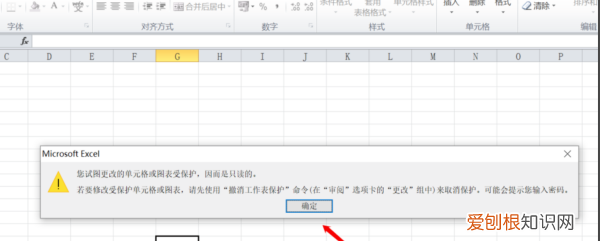
excel表格怎样解除只读1、如下打开excel后,点击单元格修改,就会弹出一个窗口提示,点击“确定”;
文章插图
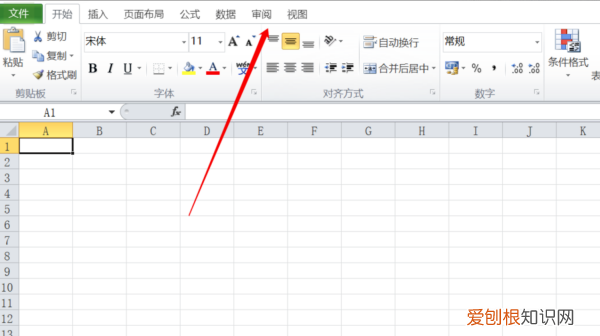
2、返回到excel页面,在顶部有一行菜单栏,点击“审阅”;
文章插图
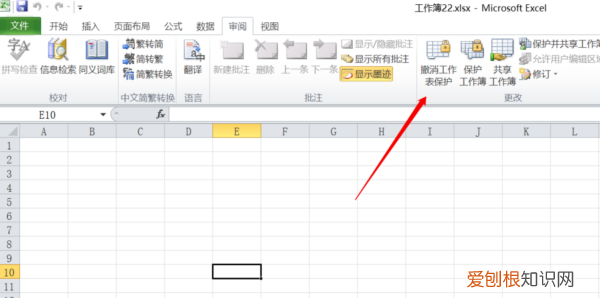
3、在审阅下方,点击选择子列表中的“取消保护工作表“;
文章插图
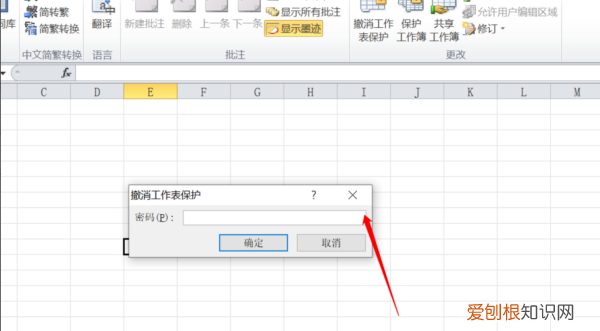
4、这个时候,页面就会弹出一个撤销工作簿保护窗口提示,需要用户在输入框内输入密码;
文章插图
5、输入密码后点击确定,关闭撤销工作簿保护窗口;
文章插图
文章插图
EXCEL文件打开显示只读模式具体如下 。
打开文件,在提示框中选择【否】,然后点击【文件】-【另存为】-【工具】-【常规选项】,取消勾选【建议只读】后保存即可删除提示 。或点击【审阅】-【保护工作表】,勾选所有选项后设置密码进入只读模式,点击【撤销工作表保护】后输入密码即可取消 。
excel,是一款免费的办公软件 。MicrosoftExcel是Microsoft为使用Windows和AppleMacintosh操作系统的电脑编写的一款电子表格软件 。直观的界面、出色的计算功能和图表工具,再加上成功的市场营销,使Excel成为最流行的个人计算机数据处理软件 。在1993年,作为MicrosoftOffice的组件发布了5.0版之后,Excel就开始成为所适用操作平台上的电子制表软件的霸主 。
推荐阅读


- 成都的风俗有哪些
- Ai如何才可以画出圆形,AI中如何用方形剪切圆形
- 拼多多怎么砍价免费拿,拼多多怎么帮助好友砍价免费拿商品呢
- 猪肉怎么做嫩又滑,猪肉怎样蒸又嫩又滑
- Word文档怎样插入Excel表格
- 跟男人沟通注意逻辑什么意思
- 香奈儿口红51号什么红
- 蟑螂的预防与消灭常识,怎么样最有效的预防蟑螂
- cdr里抠图要如何做,CorelDRAW扣完图之后如何拖出来