
Excel表格只读模式应该如何取消
本文章演示机型:华硕天选2,适用系统:Windows10 专业版,软件版本:Microsoft Excel 2021;
打开excel文件,弹出【Microsoft Excel】对话框提示后,选择【否】即可进入编辑模式,点击上方工具栏的【文件】,在左侧选项卡选择【另存为】,找到并点击想要保存的位置,重命名后点击下方【工具】旁边的三角,在下拉栏中选择【常规选项】,取消勾选【建议只读】,点击【确定】后【保存】,这样打开该文件后即可直接编辑;
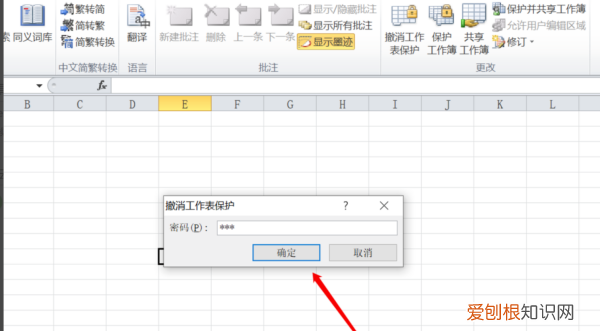
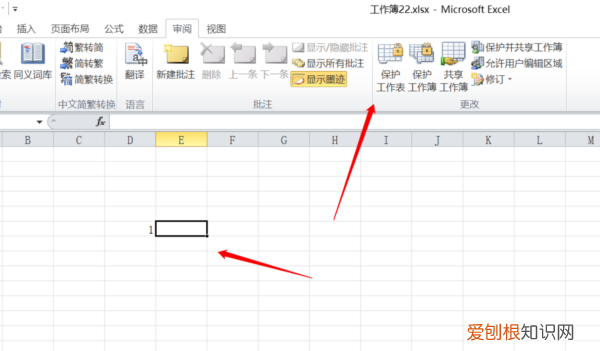
或者点击上方工具栏的【审阅】,选择【保护工作表】,勾选所有选项后设置密码,再次输入密码后点击【确定】,这样文件就进入了只读模式,想要取消只读模式只需点击【撤销工作表保护】,输入刚才设置的密码后点击【确定】即可;
本期文章就到这里,感谢阅读 。
excel中vlookup函数的使用方法在文件属性里更改权限,具体操作步骤为:
1、确认“只读”锁定 。
2、右键单击文件,弹出菜单,点击菜单递补“属性” 。
3、“只读”选项旁边的勾去掉 。
4、点击下方的“确认” 。
5、此时“只读”状态取消 。
参考资料:
关于excel取消只读方式的方法有哪些材料/工具:Excel2010
1、每当打开Excel文档的时候都会提示文档是只读的,此时我们先直接点击【是】打开文档
2、Excel文档打开后直接点击左上角的【文件】,然后点击下拉菜单里的【另存为】
3、在打开的Excel另存为对话框里直接点击左上角的【工具】后面的倒三角
4、在打开的下拉菜单里点击【常规选项】
5、在打开的保存选项对话框里,直接将【建议只读】前面的勾选去掉,然后点击确定
6、将Excel只读模式取消后直接点击保存
7、保存成功后,Excel默认打开我们另存为的文件,此时在文件标题上就看不到只读提示了
excel表格怎样解除只读1、如下打开excel后,点击单元格修改,就会弹出一个窗口提示,点击“确定”;
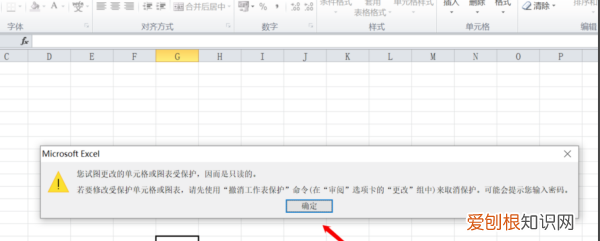
文章插图
2、返回到excel页面,在顶部有一行菜单栏,点击“审阅”;
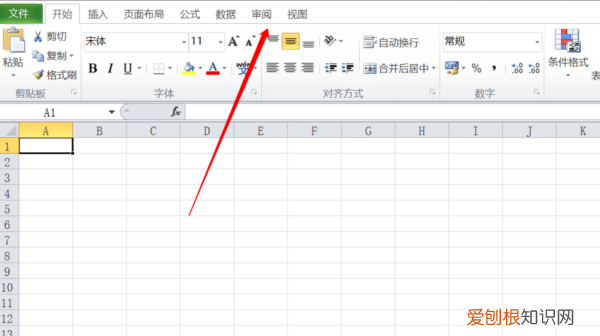
文章插图
3、在审阅下方,点击选择子列表中的“取消保护工作表“;
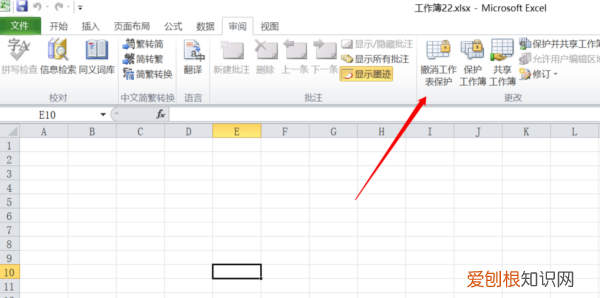
文章插图
4、这个时候,页面就会弹出一个撤销工作簿保护窗口提示,需要用户在输入框内输入密码;
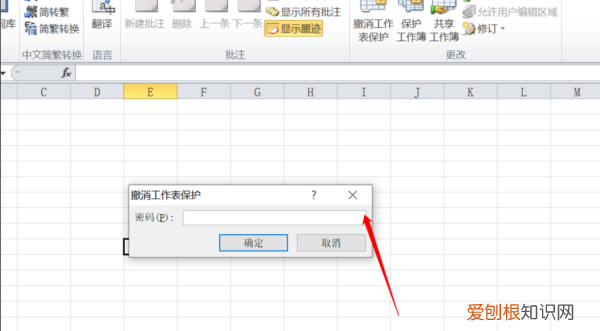
文章插图
5、输入密码后点击确定,关闭撤销工作簿保护窗口;
文章插图
文章插图
excel2013只读模式怎么取消1、打开excel文件,弹出【Microsoft Excel】对话框提示后,选择【否】即可进入编辑模式 。
2、点击上方工具栏的【文件】,在左侧选项卡选择【另存为】,找到并点击想要保存的位置 。
【Excel表格只读模式应该如何取消】3、重命名后点击下方【工具】旁边的三角,在下拉栏中选择【常规选项】,取消勾选【建议只读】,确定后保存 。
以上就是关于Excel表格只读模式应该如何取消的全部内容,以及Excel表格只读模式应该如何取消的相关内容,希望能够帮到您 。
推荐阅读


- 石花菜怎么凉拌好吃,石花菜怎么泡才能去掉难闻的味道
- cdr做渐变怎样操作,cdr渐变填充怎么加
- Excel表格只读模式要咋取消
- cdr咋的才可以进行储存
- Excel文件咋算年龄,如何用excel计算年龄
- 潮州菜特色,潮州文化有鲜明的地域特色
- 惨绿少年、空心汤圆、酒店猛狗……这些竟然都是成语?考考孩子,认识几个
- 坐飞机要开飞行模式吗,飞机头等舱需要开飞行模式
- Excel表格只读模式要如何取消