
PPT要怎么插入Excel
本文章演示机型:华硕天选2,适用系统:Windows10 专业版,软件版本:PowerPoint 2021/Microsoft Excel 2021;
打开要插入excel表格的ppt文件,选中要插入的PPT页面
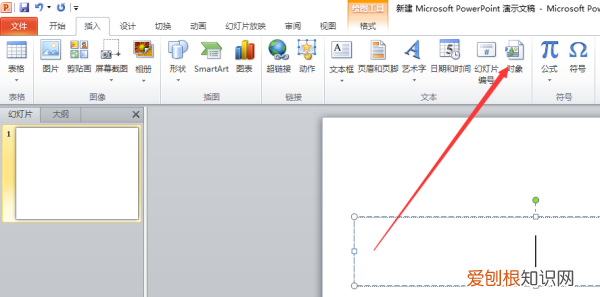
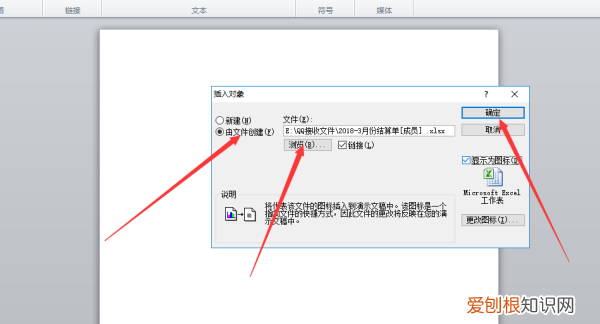
在上方工具栏点击【插入】,选择【对象】会弹出【插入对象】的对话框,勾选【由文件创建】后点击【浏览】,找到要插入的excel文件,点击右下角的【确定】,最后调整excel的大小、位置即可;
双击插入的文件还可以进行二次编辑,或者在【插入对象】对话框中,选中要插入文件后,勾选【显示为图标】,点击【确定】即可插入excel图标;
调整图标大小位置后选中excel文件图标,选择【插入】-【动作】,勾选【对象动作】并在下拉菜单中选择【打开】,这样在ppt播放的时候,单击文件图标就能打开文件了;
本期文章就到这里,感谢阅读 。
怎么在ppt中插入excel表格在PPT中插入Excel表格链接操作如下:
1、打开PPT,点击菜单栏中插入,然后选择插入,如下图所示:
文章插图
2、打开对象对话窗口以后,选择由文件创建,然后找到适合自己excel文件,在勾选上链接和显示为图标,如下图所示:
文章插图
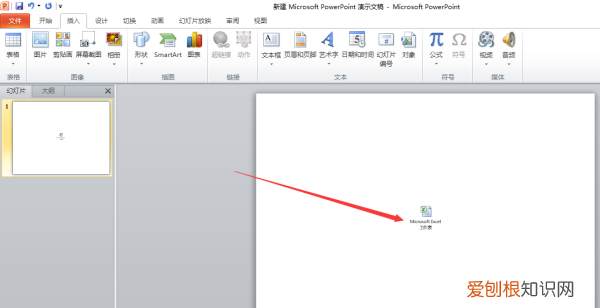
3、最后点击确定即可在PPT上成功创建excel表格链接 。
文章插图
如何在ppt中加入一个excel文件在ppt中加入一个excel文件的方法如下:
工具/原料:ThinkBook 14s AMD、Windows 10、office 2016 。
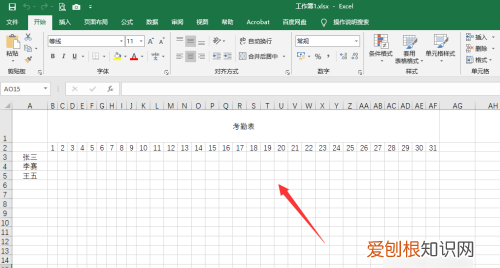
1、打开excel文件,需要将这个文件插入PPT中 。
文章插图
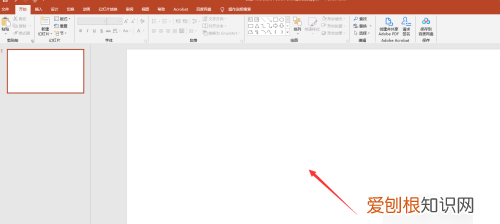
2、打开PPT文档 。
文章插图
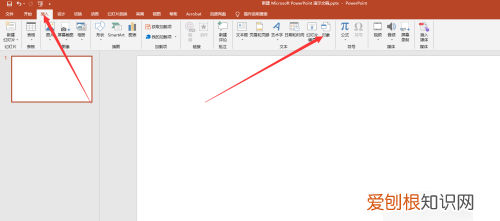
3、点击插入—对象 。
文章插图
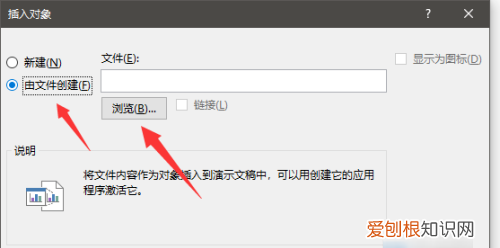
4、在插入对象页面,点击有文件创建—浏览 。
文章插图
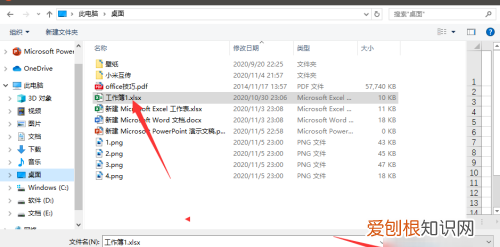
5、选中excel文件,点击确定 。
文章插图
6、再次点击确定 。

文章插图
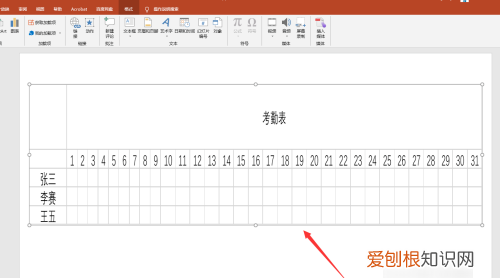
7、成功插入excel文件 。
文章插图
ppt插入excel工具/原料:联想拯救者Y700、Windows7、ppt2016 。
1、在电脑上打开一个PPT文件进入 。
文章插图
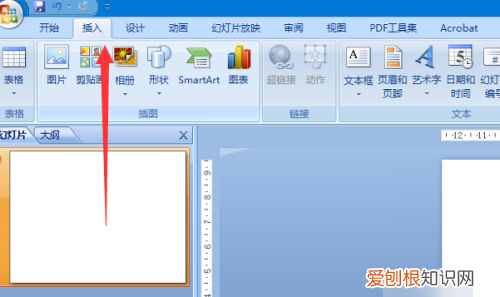
2、进入到PPT文件以后点击菜单栏的插入按钮 。
文章插图
3、在出现的选项中点击对象按钮 。

文章插图
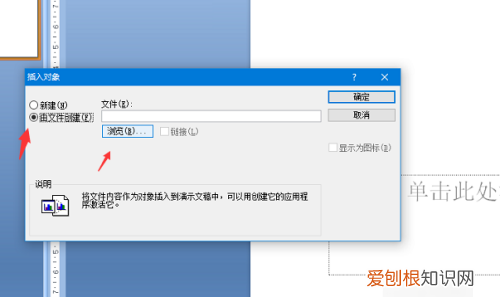
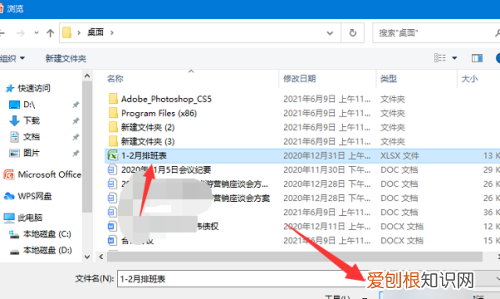
4、在弹出的插入对象对话框中勾选由文件创建,点击浏览按钮 。
文章插图
5、在出现的对话框中选择需要插入的EXCEL文件点击确定按钮 。
文章插图
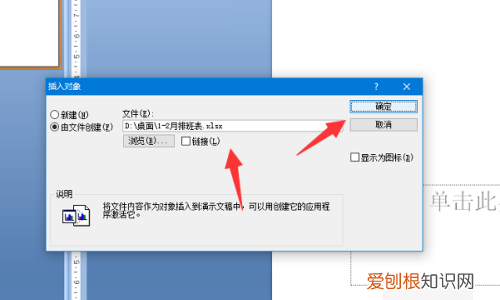
6、此时可以点击该插入对话框的确定按钮 。
文章插图
7、点击确定按钮以后即可在PPT文件中看到已经将需要的EXCEL文件插入到该PPT中了 。

推荐阅读


- hzt电池什么意思,全压效率23%是什么意思
- 怎么注册网易云帐号
- 不休的音符实名认证安全吗
- 花博会展示什么花,花博会上海什么时候开
- 怎样使用AI里面的蒙版工具,Ai应该怎么样才可以用蒙版工具
- Excel表格里的宏要如何用
- PS里的图层怎么样锁定,如何解除PS中背景图层的锁定
- 王者荣耀怎么换头像,王者荣耀换头照片怎么做
- 谈谈所谓赚钱软件靠不靠谱