
PS该怎么才能羽化图片边缘
本文章演示机型:组装台式机 , 适用系统:Windows 10 , 软件版本:Photoshop 2020;
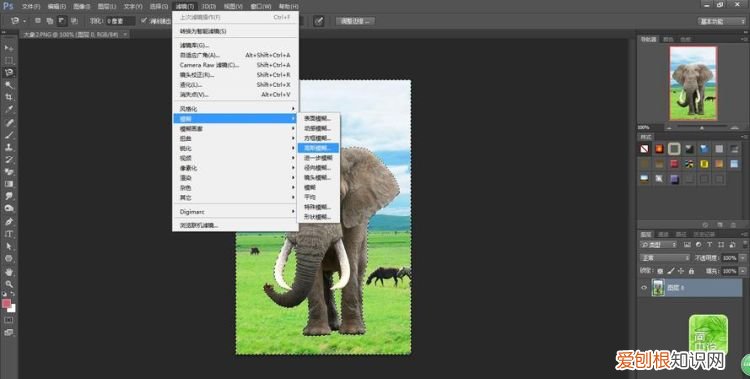
首先打开【PS】 , 右键单击背景图层 , 选择【背景图层】 , 点击【确定】 , 再选择左边工具栏中的【框选工具】 , 框选中需要羽化的内容 , 然后按快捷键【Ctrl+Shift+I】反选;
点击【选择】 , 选择【修改】 , 然后点击【羽化】 , 快捷键是【Shift+F6】 , 填写【羽化半径】 , 点击【确定】 , 按【Delete】删除;
或者单击鼠标右键 , 选择【羽化】 , 接着填写【羽化半径】的像素 , 点击【确定】 , 按【Delete】删除即可;
以上就是本期文章的全部内容 , 我们下期再见 。
文章插图
如何羽化图片边缘ps羽化图片边缘步骤如下:
在ps中打开图片 , 选中要羽化的图层内容:按住ctrl键 , 用鼠标左键点击图层缩略图 , 选中后呈虚线框 。
按下ALT+S+T组合键 , 变换选区 , 把选区缩小至想要羽化的范围外 。
按下SHIFT+F6组合键 , 弹出“羽化选区”对话框 , 输入想要羽化的数值 , 如果不清楚效果可以输一个较小的数值 。
对选区羽化后按下DEL键删除 , 图片边缘柔化 , 产生过渡半透明效果 。如果羽化效果不明显 , 可以多次按DEL键 , 每按一次 , 羽化效果就明显一点 。
【如何羽化图片边缘,PS该怎么才能羽化图片边缘】达到理想效果后 , 取消选区保存即可 。
推荐阅读


- 便签怎么恢复,荣耀手机便签覆盖了怎么找回来
- Word文档怎么样插入Excel表格
- painter里面怎么合并图层,PS该怎样才可以合并图层
- 昆明犬几个月开始猛长,昆明犬什么时候开始训练
- 团扇可以用别人用过的吗
- 怎么用excel画图,Excel文件中怎么画图
- cdr裁剪工具该如何才能用
- 为什么放置少女进不去,放置传说入侵女儿国怎么进不去了
- 没有下不停的雨是什么意思