
excel,是一款免费的办公软件 。MicrosoftExcel是Microsoft为使用Windows和AppleMacintosh操作系统的电脑编写的一款电子表格软件 。直观的界面、出色的计算功能和图表工具,再加上成功的市场营销,使Excel成为最流行的个人计算机数据处理软件 。在1993年,作为MicrosoftOffice的组件发布了5.0版之后,Excel就开始成为所适用操作平台上的电子制表软件的霸主 。
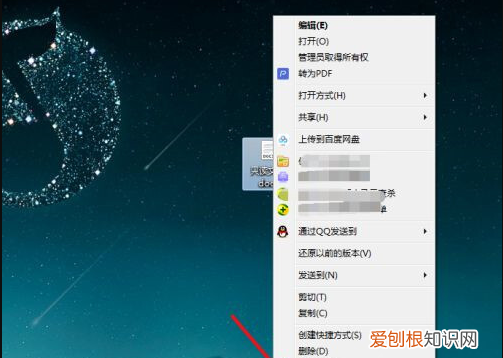
excel只读怎么取消1、查看文件属性是否为只读,右键点击已读文件,然后点击选择“属性”;
文章插图
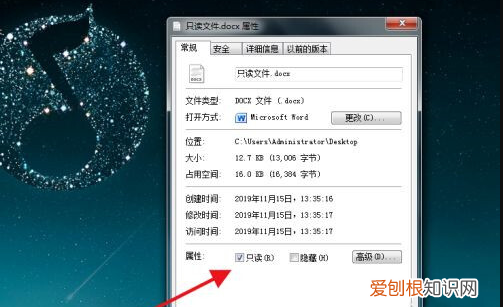
2.接着会出现文件属性界面,查看到“只读”选项是否被勾选上了?将其取消勾选;
文章插图
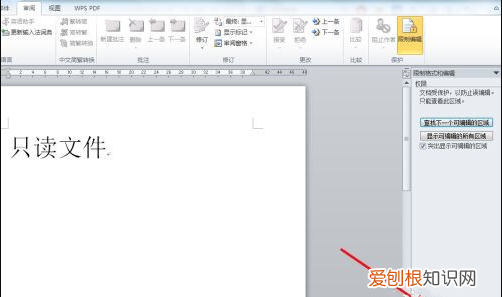
3.如果只读文件有密码保护,则将文件打开,然后依次点击“审阅”-“限制编辑” 。然后点击选择“停止保护”,输入密码即可进行编辑;
文章插图
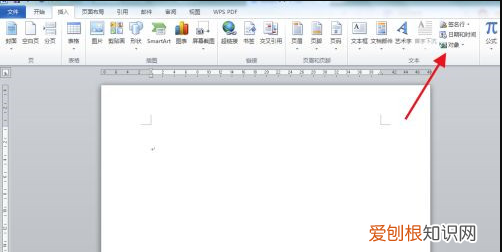
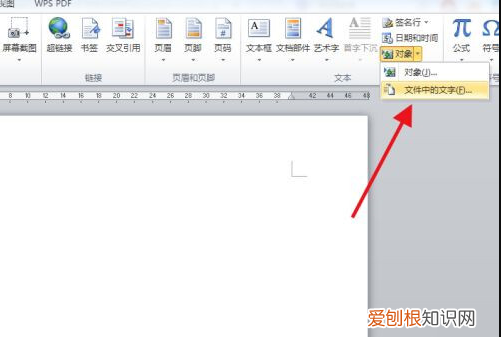
4.上述的操作都不行的话,就打开一个word空白文档,选择“插入”-“对象”;
文章插图
5.在出现的选项中,点击选择“文件中的文字”;
文章插图
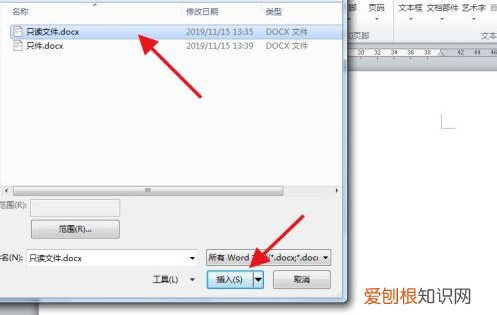
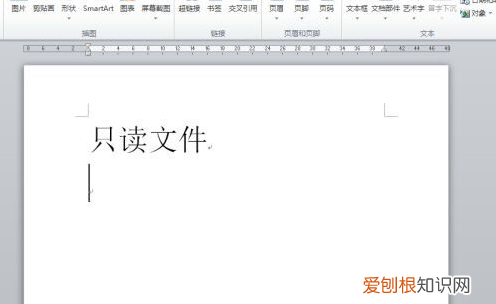
6.在弹出的界面点击选择“只读文件”,然后插入即可;
文章插图
文章插图
以上就是关于Excel文件只读模式要怎么样取消的全部内容,以及Excel文件只读模式要怎么样取消的相关内容,希望能够帮到您 。
推荐阅读


- 猪蹄怎么炖汤,猪蹄怎么炖汤好吃又营养
- cdr裁剪工具该怎样才可以用,cdr里怎么保留裁剪多余部分
- 铁路12306用户名被抢注怎么办
- 自律者方得自由下一句,人们既要讲自律又要向往自由你怎么理解
- PS拉伸的同时,ps中咋拉伸局部不变形
- cdr中怎么样调透明度,cdr一张图怎么加两次透明度
- 微信如何设置发现页功能,微信里的发现页管理怎么彻底删除
- 未装裱的字画如何保存,1200年的字画怎么保存的
- Word文档咋插入Excel表格