
Excel文件只读模式要怎么样取消
本文章演示机型:华硕天选2,适用系统:Windows10 专业版,软件版本:Microsoft Excel 2021;
打开excel文件,弹出【Microsoft Excel】对话框提示后,选择【否】即可进入编辑模式,点击上方工具栏的【文件】,在左侧选项卡选择【另存为】,找到并点击想要保存的位置,重命名后点击下方【工具】旁边的三角,在下拉栏中选择【常规选项】,取消勾选【建议只读】,点击【确定】后【保存】,这样打开该文件后即可直接编辑;
【Excel文件只读模式要怎么样取消】或者点击上方工具栏的【审阅】,选择【保护工作表】,勾选所有选项后设置密码,再次输入密码后点击【确定】,这样文件就进入了只读模式,想要取消只读模式只需点击【撤销工作表保护】,输入刚才设置的密码后点击【确定】即可;
本期文章就到这里,感谢阅读 。
excel怎么取消只读模式因为文件设置了”只读“模式
因此取消”只读“模式就可以了
操作如下
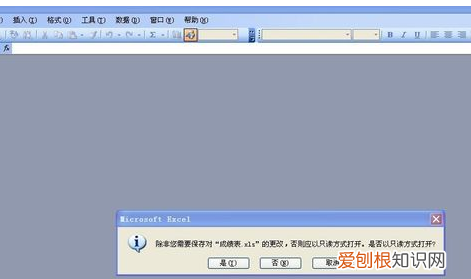
首先我们先打开设置了只读模式的工作表,打开之后会弹出如图对话框,这时我们单击“否”按钮 。
文章插图
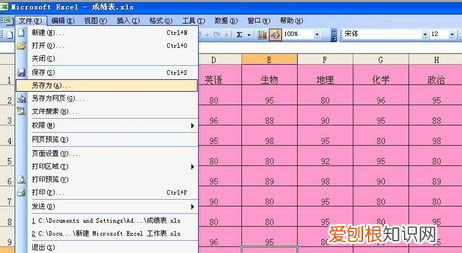
单击之后会进入到工作表,这时我们单击工作表左上角的“文件”按钮,单击之后会下拉选项,在下拉的选项里我们单击“另存为”按钮 。
文章插图
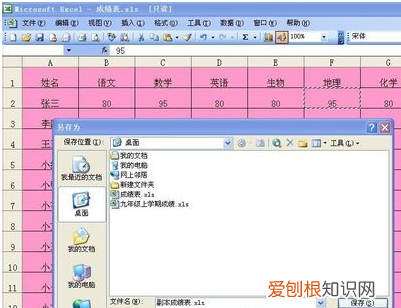
单击“另存为”按钮后会弹出如图对话框,这时我们单击右上角“工具”后方的小三角形 。
文章插图
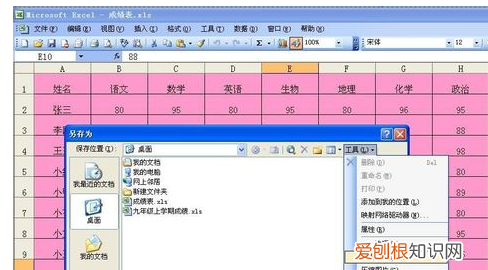
单击“工具”后方的小三角形按钮会下拉选项,在下拉的选项里我们单击“常规选项”按钮
文章插图
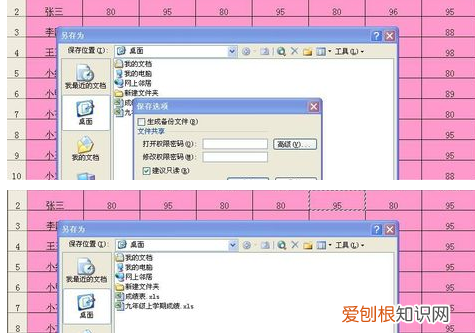
单击“常规选项”按钮之后会出现如图所示,这时我们把“建议只读”前方方框上的勾去掉,去掉之后单击下方的“确定”按钮 。单击“确定”按钮之后会出现如图所示,这时我们单击“保存”按钮 。
文章插图
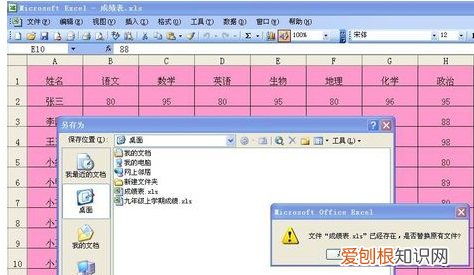
单击“保存”按钮会弹出如图对话框,这时如果你要替换原有的文件,单击“是”按钮即可 。
文章插图
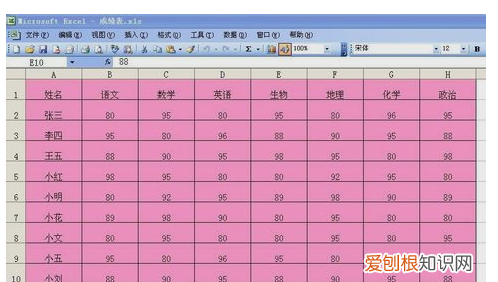
单击“是”按钮之后我们关闭excel工作表,然后重新打开该工作表就会发现不会再弹出之前的对话框了,这说明我们已经成功取消只读模式了 。
文章插图
关于excel取消只读方式的方法有哪些材料/工具:Excel2010
1、每当打开Excel文档的时候都会提示文档是只读的,此时我们先直接点击【是】打开文档
2、Excel文档打开后直接点击左上角的【文件】,然后点击下拉菜单里的【另存为】
3、在打开的Excel另存为对话框里直接点击左上角的【工具】后面的倒三角
4、在打开的下拉菜单里点击【常规选项】
5、在打开的保存选项对话框里,直接将【建议只读】前面的勾选去掉,然后点击确定
6、将Excel只读模式取消后直接点击保存
7、保存成功后,Excel默认打开我们另存为的文件,此时在文件标题上就看不到只读提示了
EXCEL文件打开显示只读模式具体如下 。
打开文件,在提示框中选择【否】,然后点击【文件】-【另存为】-【工具】-【常规选项】,取消勾选【建议只读】后保存即可删除提示 。或点击【审阅】-【保护工作表】,勾选所有选项后设置密码进入只读模式,点击【撤销工作表保护】后输入密码即可取消 。
推荐阅读


- 猪蹄怎么炖汤,猪蹄怎么炖汤好吃又营养
- cdr裁剪工具该怎样才可以用,cdr里怎么保留裁剪多余部分
- 铁路12306用户名被抢注怎么办
- 自律者方得自由下一句,人们既要讲自律又要向往自由你怎么理解
- PS拉伸的同时,ps中咋拉伸局部不变形
- cdr中怎么样调透明度,cdr一张图怎么加两次透明度
- 微信如何设置发现页功能,微信里的发现页管理怎么彻底删除
- 未装裱的字画如何保存,1200年的字画怎么保存的
- Word文档咋插入Excel表格