
怎么把word转化为excel格式工具:
word
excel
方法如下:
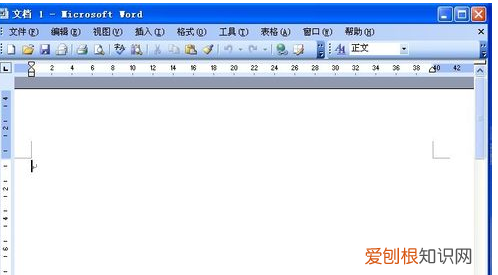
1、首先,用鼠标点击桌面Word快捷方式,打开一个空白的Word文档 。
文章插图
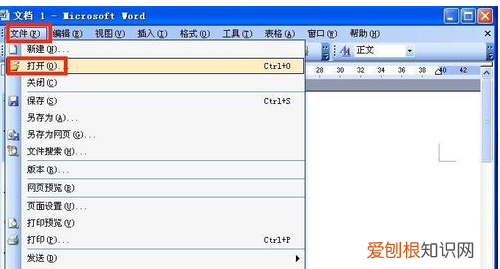
2、打开Word文档后,单击窗口顶部的文件,将出现下拉菜单,然后单击下拉菜单顶部的“打开” 。
文章插图
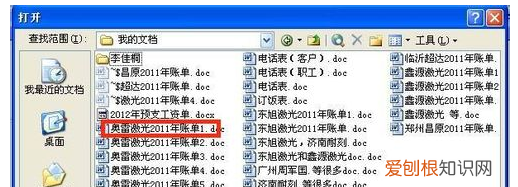
3、单击“打开窗口”,查找要打开的Word文档,选择该文档并单击“打开”按钮 。
文章插图
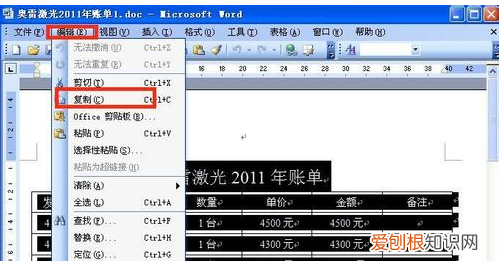
4、单击open按钮打开Word文档,按住鼠标在文档中选择编辑过的表格文档,然后单击窗口顶部的edit,单击edit出现下拉菜单,然后用鼠标在下拉菜单上单击copy 。
文章插图
5、单击复制后,用鼠标单击桌面Excel快捷方式,打开空白Excel文档 。当Excel文档打开时,在表格中选择一个合适的位置,然后单击窗口顶部的edit 。
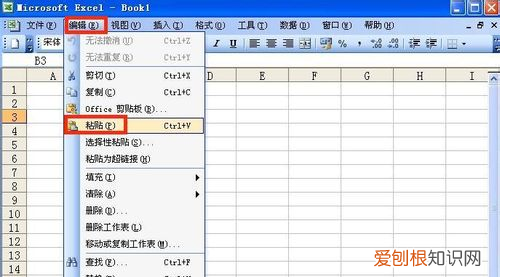
文章插图
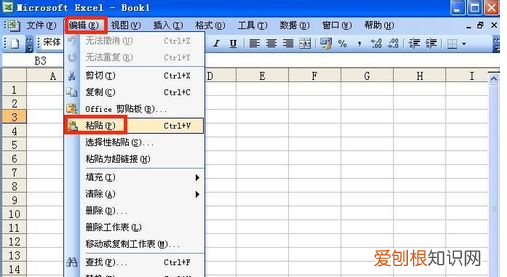
文章插图
7、单击粘贴,Word文档上面的表格将粘贴到exCE文档中,这样转换就成功了 。
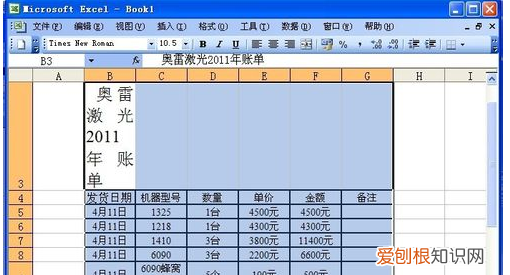
文章插图
【Word怎么转换成Excel表格】以上就是关于Word怎么转换成Excel表格的全部内容,以及Word怎么转换成Excel表格的相关内容,希望能够帮到您 。
推荐阅读


- 江山许你梁祯谁生的,江山许你梁祯是萧君泊生的
- CDR中文本如何去掉虚线框,cdr文本框的虚线如何才可以去掉
- 炸的油条怎么没有泡,我炸的油条为什么不空心
- 海南航空白金卡是最高等级吗
- 普陀山可以开车上岛,天津开车到普陀山自驾游攻略路线
- cdr要怎样才可以导入至ps,cdr怎么提取对象在ps里修改
- ps里面没有色轮,PS里的色环如何调出来
- Excel横向自动求和,Excel文件怎么横向自动和
- ai文件应该怎样才能打开,AI是什么文件用什么可以打开它