
ps该咋才能添加水印
本文章演示机型:戴尔-成就5890 , 适用系统:windows10家庭版 , 软件版本:Photoshop 2021;
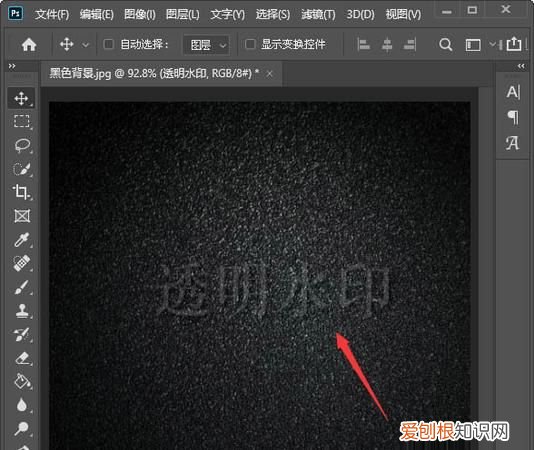
打开PS软件 , Ctrl+N新建一个文档 , 宽度6厘米 , 高度4厘米 , 背景内容设置为【透明】 , 然后选择工具箱【横排文字工具】 , 在新建的文档中输入水印的文字内容 , Ctrl+T打开自由变换 , 设置文字的大小、位置 , 再将文字倾斜一些 , 点击【图层】面板下方的【添加图层样式】按钮 , 选择【描边】 , 设置描边大小5像素 , 位置在【外部】 , 颜色为灰色 , 【确定】后将文字填充改为0 , 不透明度改到50%左右 , 选择【编辑】-【定义图案】;
修改名字后确定 , 打开一张要添加水印的图片 , 按键盘上的Ctrl、Shift和【N】建立一个新的图层 , 选择【编辑】-【填充】 , 内容选择【图案】 , 在自定图案中选择制作的水印图案 , 点击右上角的【确定】 , 即可给图片加上水印了;
或者再次选择新建的水印文档 , 选择【编辑】-【定义画笔预设】 , 设置好名称后确定 , 然后选择【画笔工具】 , 打开画笔预设选取器 , 选择自定义的水印画笔 , 设置好画笔的大小后 , 在任意图片点击 , 均可添加水印;
本期文章就到这里 , 感谢阅读 。
文章插图
用PS给图片添加水印ps给图片加水印方法
1、打开图片
首先用ps打开你想要加水印的图片 。
文章插图
文章插图
2、写文字
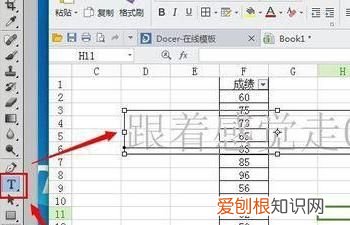
打开后 , 首先选择文字工具 , 将我们想要加入的水印文字写上 , 这里需要提示大家的是我们要设置自己的字体颜色 , 如果你输入的文字没有颜色 , 那你系统默认的就是白色 , 你自己调一下就可以看到文字了 。
文章插图
3、文字变形
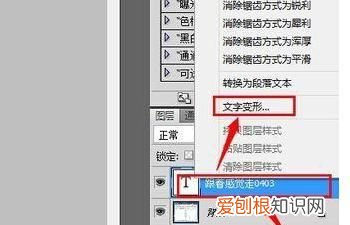
写完以后 , 这里你可以按照你自己想要的形状将其变形 , 这里找到文字图层 , 单击鼠标右键 , 这个时候会出现【文字变形】选择 , 单击选择 。
文章插图
【ps该咋才能添加水印,用PS给图片添加水印】4、选择样式
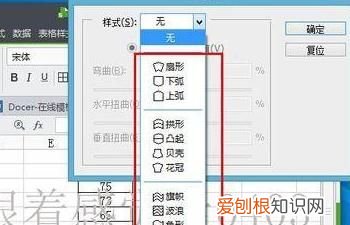
这个时候系统就会弹出相应的对话框 , 在【样式】里面单击 , 就会出现很多形状的选项 , 按照你自己喜欢的样式选择一下 , 单击【确定】 。
文章插图
5、图层样式
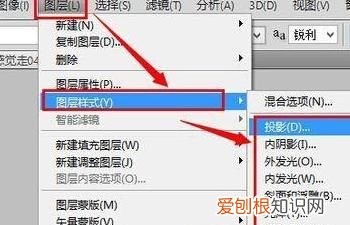
在工具栏中找到【图层】单击 , 选择【图层样式】 , 这里会有很多的选择 , 这里我只选择投影 。
文章插图
6、设置样式
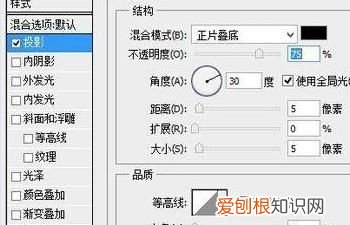
此时系统弹出投影设置对话框 , 按照你喜欢的样式进行设置即可 , 单击【确定】即可完成 。
文章插图
教程结束 , 以上就是ps给图片加水印方法介绍 , 大家看明白了吗?方法很简单的 ,
推荐阅读


- 一般厂里的文员需要做什么,工厂办公室文员主要做些什么?
- Excel该如何横向自动和,excel表格序号怎么自动排序
- 广昌县美食,广昌十大特色菜
- 泥鳅怎么煮好吃,泥鳅应该怎么煮
- PS里的图层怎么锁定,PS锁定图层怎么快速解锁
- 圆柱体有哪些物品,圆柱体可以画哪些物品
- 新兵特战旅要训几个月,特战荣耀杨洋跟谁在一起了
- 海里像尸蟞的是什么
- 茶盘石头一般用什么石,石质茶盘 用什么石头做的