
亲爱的各位朋友们,大家哈喽啊!掐指一算,我们已经3个月没见面了,我想死大家啦!
那这3个月我干嘛去了呢?这3个月,我做了一个大工程 。如果合作方给力的话,这个工程应该很快就可以和大家见面了 。
除此之外,我也没忘记大家 。在做这个大工程的同时,也研究了一下最近一段时间超级火的“ChatGPT”人工智能引擎 。
今天,就把初步的一个研究结果分享给各位:看看如何用ChatGPT来为我们快速制作PPT!
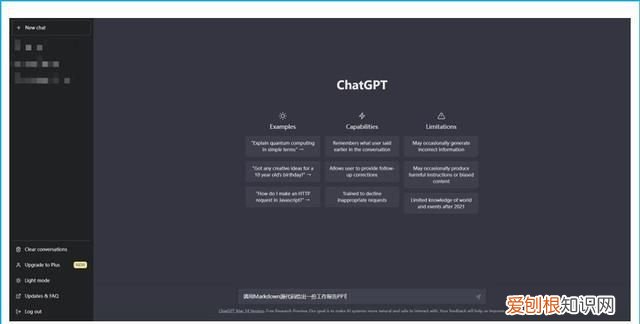
首先,我们肯定是要进入ChatGPT的官网啦:
文章插图
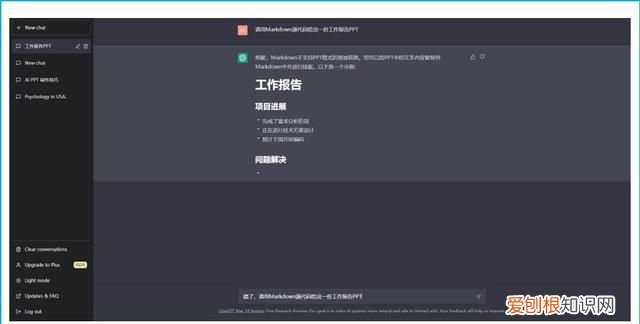
进入之后,在它下面的对话框中输入:“请用Markdown源代码给出一份工作报告PPT”(文末有解释何为Markdown),回车,它可能会出现下图的结果:
文章插图
就是说如果它给出的结果不是我们想要的,可以随时点击下方的“Stop Generating”按钮(上图是我已经点击此按钮、停止输出的界面,所以没有这个按钮 。但是在输出过程中,肯定是有的) 。
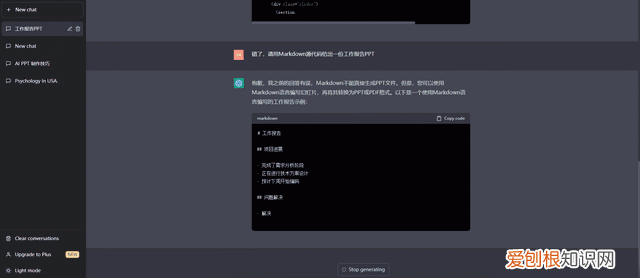
此时我们更改下问题,如上图所示:“错了,请用Markdown源代码给出一份工作报告PPT”,此时,它会理解我们的要求,按下面动图给出结果:
文章插图
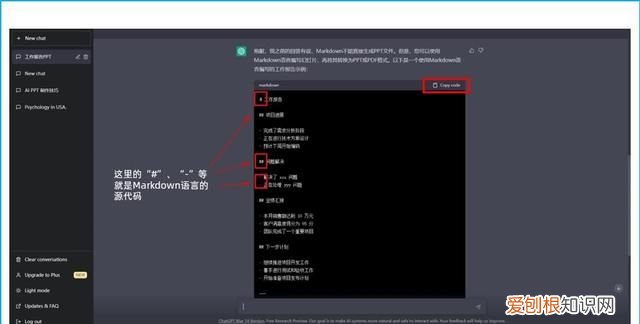
输出完毕,页面如下:
文章插图
其中“#”、“-”等就是Markdown的语法,具体怎么回事,我们不用管,直接点击右上角的“Copy Code”按钮 。
OK,至此,在ChatGPT官网上的操作就全部结束了 。
此时,访问一个新的网站,叫做“MindShow”,它的界面如下:
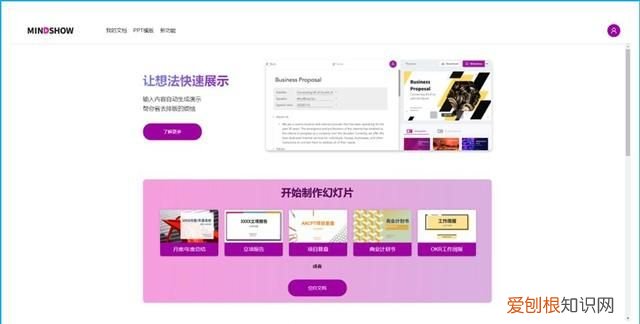
文章插图
点击上面的“我的文档”链接,进入下面这个页面:
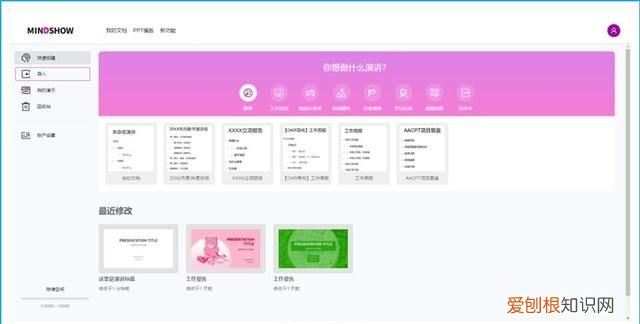
文章插图
然后点击左侧红框处的“导入”链接,进入下面这个页面:
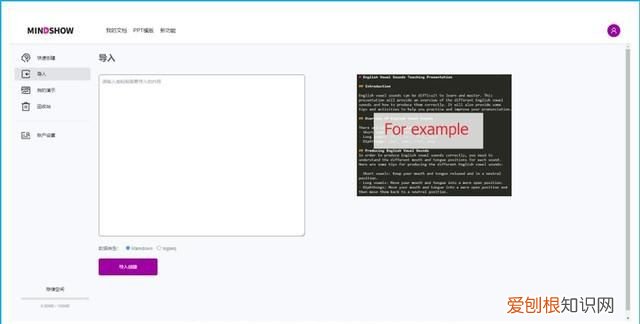
文章插图
OK,在这个界面中,大家可以看到,紫色按钮上方,有“数据类型”的选项,默认就是“Markdown” 。所以,大家明白前面我为什么要让ChatGPT以Markdown源代码形式输出了吧?
因为刚才已经直接“Copy Code”了,所以在“导入”中我们直接Ctrl+V粘贴所有内容:
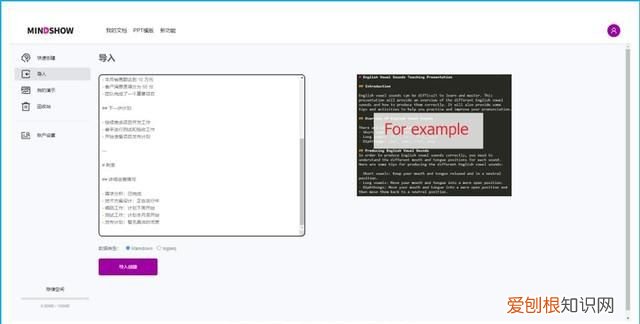
文章插图
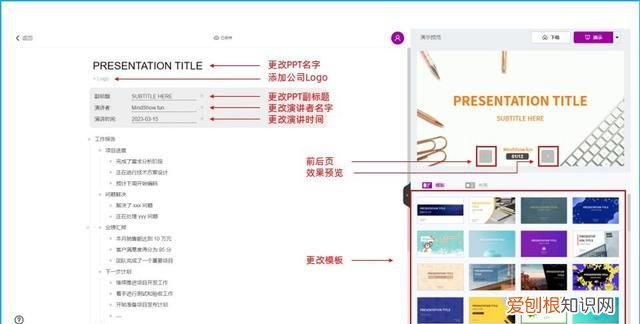
然后点击下方紫色的“导入创建”按钮,则系统会自动给出下面页面:
文章插图
这个页面中,每个区域具体是什么、作用为何,我都用上面的红字给描述清楚了 。
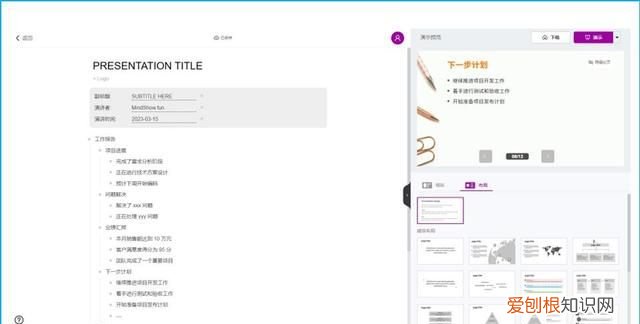
我们点击前后页效果预览的按钮:
文章插图
可以看到,图9中在右下角区域可以调整模版,在图10中可以调节每页具体排版方式和布局 。
用图9、图10中展示的手段调整完毕后,就可以直接演示(右上角紫色“演示”按钮)或下载(右上角”下载“按钮)到本地了 。不过下载到本地是需要预先登陆才能下载的 。
OK,整体的操作步骤就是这些,不知道各位锦友看了之后有什么想法呢?
我的想法是,这样的AI工具确实比较方便,可以满足我们快速完成一份可用PPT的需求 。你要说它多精美、设计多出彩那绝对是谈不上,但”可用性“绝对可以达到85分 。这,就是这类工具对我们的意义 。
推荐阅读


- 什么东西解辣最有效
- 模拟农场20怎么买挖掘机
- ps如何描线稿,ps里应该怎么提取线稿
- 手机WPS怎么跳转页面,wps如何跳转到指定页面
- ai一排字怎么取消编组,ai轮廓该怎样才可以取消
- 洛阳牡丹节是几月
- 手机广告弹窗怎么解决,如何解决手机自动弹出广告问题
- 辽宁周边游哪里好玩一日游,本溪旅游景点哪里好玩一日游
- Steam平台购买英文,GTA5如何使用笔记本电脑上网