
PS中的图层咋锁定
【PS中的图层咋锁定,如何解除PS的图层锁定】本文章演示机型:戴尔-成就5890,适用系统:windows10家庭版,软件版本:Photoshop 2021;
在PS【图层】面板中选中需要锁定的图层,选择上方菜单栏中的【图层】,找到下方的【锁定图层】选项,打开【锁定所有链接图层】窗口后,勾选需要锁定的内容,如【透明区域】、【图像】或【全部】,然后点击【确定】即可;
但事实上这种方法并不实用,在实际的操作过程中,一般是直接点击【图层】面板上方的锁定按钮进行锁定,需要解锁图层时,点击缩略图右侧的锁定图标即可解锁,或者点击上方的锁定按钮,解锁对应的锁定项即可;
本期文章就到这里,感谢阅读 。
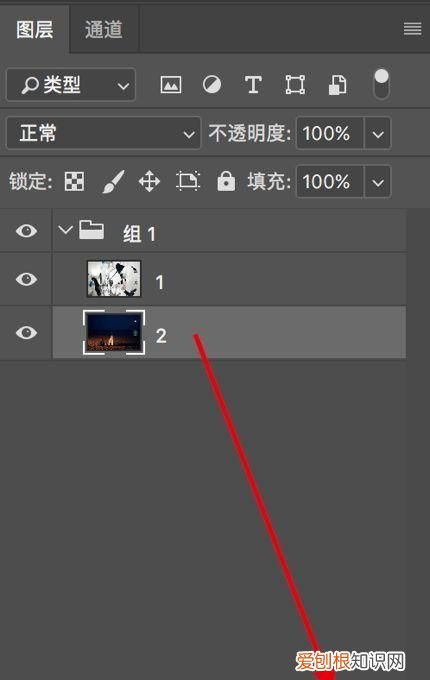
文章插图
如何解除PS的图层锁定你这里只有一个背景图层啊!背景图层是默认锁定的,如果你要移动它或者对它进行操作,必须先把它转化为普通图层:最简单的方法:双击背景图层的略缩图,出来一个对话框,可以更改图层名称,然后点击确定即可如果是普通图层锁定了,你可以:看见背景图层略缩图的上边的“锁定”图标了吗?选择被锁定的图层,然后单击那个小锁,OK~~解锁成功!
推荐阅读


- 怎么制作阴影效果,Photoshop怎么做动画
- Photoshop怎么做动画,阴影效果该怎么制作
- 句号笔记本电脑上怎么打,句号应该如何才能打在电脑上
- 快手如何查看预约的直播
- lsv会越测越大吗,lsv这牌子的包是奢侈品打牌
- 六福星怎么只有5个
- 如何学素描,cdr如何才可以透视
- ai怎么加蒙版,ai蒙版要怎么样使用
- 苹果id应该如何才能改地区