
C盘怎么才可以恢复出厂设置
本文章演示机型:联想小新air14,适用系统:Windows10;
点击左下角的【开始】图标,选择左侧的【设置】选项卡,进入Windows设置界面之后,单击最后的【更新和安全】图标,在左侧栏目选中【恢复】,接着点击【重置此电脑】下方的【开始】,即可以把c盘恢复出厂设置;
轻点【高级启动】下方的【立即重新启动】,可以通过设备或磁盘启动,更改电脑固件设置等,如果有什么其他需要了解帮助的,可单击右侧的【获取帮助】按钮,在弹出窗口中的方框输入内容即可;
本文章就到这里,感谢阅读 。
win11怎么把c盘恢复出厂设置c盘恢复出厂设置方法如下:
点击左下角的【开始】图标,选择左侧的【设置】选项卡,进入Windows设置界面之后,单击最后的【更新和安全】图标,在左侧栏目选中【恢复】,接着点击【重置此电脑】下方的【开始】,即可以把c盘恢复出厂设置;
win11怎么把c盘恢复出厂设置要把C盘恢复出厂设置,如果是Win7系统可以采用下方方法:
操作设备:戴尔灵越7400
操作系统:win10
操作程序:计算机v8.21
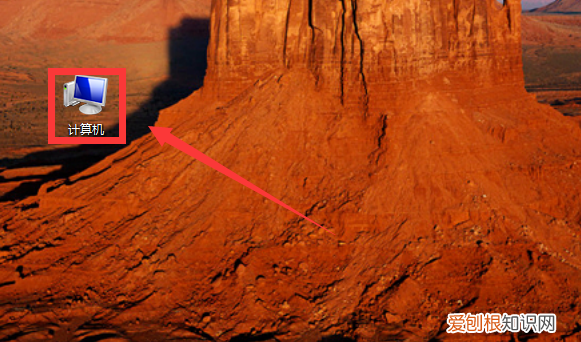
1、电脑桌面找到并双击“计算机” 。
文章插图
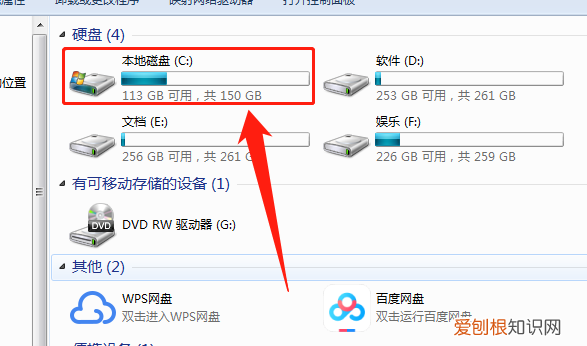
2、点击选择“本地磁盘(C:)” 。
文章插图
3、双击打开“Windows”文件夹 。

文章插图
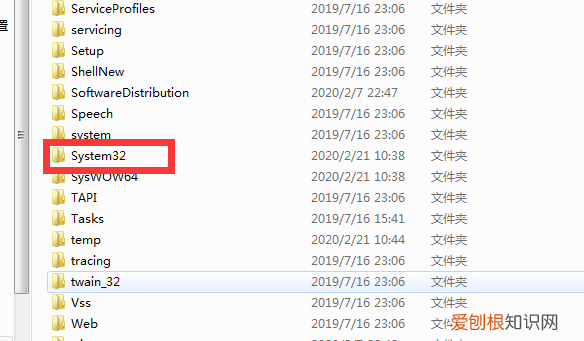
4、找到“System32”文件夹点击打开 。
文章插图
5、找到“sysprep”文件夹并双击 。

文章插图
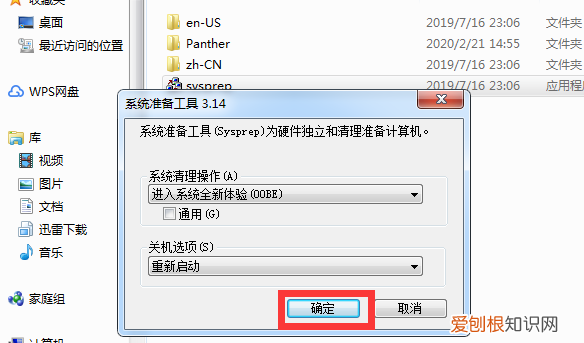
6、打开“sysprep”运用程序 。

文章插图
7、点击“确定”即可 。
文章插图
怎么把c盘恢复出厂设置具体方法如下:
1、插入PE系统盘,然后开机时按F12键,进入快速启动菜单,选择U盘或者光盘(看PE系统在哪个盘上就选择哪个盘);
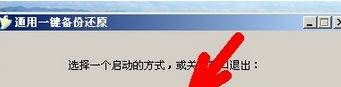
2、点击通用一键GHOST;

文章插图
3、点高级模式;
文章插图
4、点浏览,选择GHOST安装程序,点打开;
5、选择分区盘,选中还原,点恢复选择的分区,然后就进入系统还原界面,开始还原系统 。

文章插图
上述就是系统还原c盘的方法,是不是很简单呢,系统还原c盘后系统运行速度也变快很多了 。
在c盘中文档资料、视频音频文件,可以转移到其他盘 。C盘里的东西,很多是程序文件,还有系统文件,是不能转移的 。
window10如何格式化c盘影响什么很多朋友因为加了硬盘或者使用电脑时有其他需求,想格式化c盘,但是没有 我不知道该怎么办 。本文将讨论几种格式化c盘的方法 。
在我们谈论方法之前,让 下面就简单说一下c盘文件的相关知识 。一台普通的计算机包括硬件系统和软件系统 。电脑之所以能正常启动,除了硬件支持,还有赖于电脑的系统文件 。这些文件存储在c盘中 。如果c盘格式化了,电脑可以 不要启动系统 。
一、重做系统
一般情况下,对电脑的c盘进行格式化是不可能的,因为系统需要调用c盘的文件 。你没有这个权利格式化系统中的文件,但是如果你想格式化c盘的文件,你可以试试 quot重做系统 quot 。
推荐阅读


- 抖音封面怎么设置不动,抖音怎么才可以设置封面
- cad视图平移快捷键是什么
- 用优酷怎么投屏到电视上,手机优酷如何投屏到电视上?
- cdr怎么复制填充渐变字体,cdr该怎么样才可以复制文字
- 海马m3钥匙怎么换电池,海马钥匙怎么换电池视频
- 杨梅有虫用什么泡,杨梅里有虫子怎么办
- 英雄联盟英雄时刻在哪看,掌上英雄联盟我的英雄时刻在哪看
- 9999×9等于几
- 如何清除手机上的浏览痕迹,手机浏览记录怎么删除不了