
在Ps中如何使图片放大仍然清晰
在我们的日常生活中,有时候需要在Ps中使图片放大仍然清晰 。下面是在Ps中使图片放大仍然清晰的方法 。
首先打开图像大小将图片放大十倍左右,放大之后会发现马赛克消失了
但是边缘线条感太差,这个时候找到滤镜中的模糊模糊五个像素左右就可以
最后再调出曲线,拉动下面的滑块和上面的滑块,这样就变得非常清晰了
在ps里怎么让放大后还保持清晰度PS肯定会失真,您要用图片无损放大器进行放大:
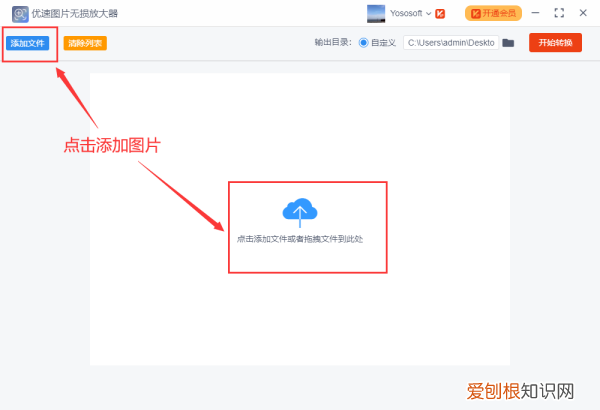
第一步,打开安装好的图片无损放大器,如下图所示点击此处,将需要放大的图片添加到软件中,可以多添加几张一起无损放大哦!
文章插图
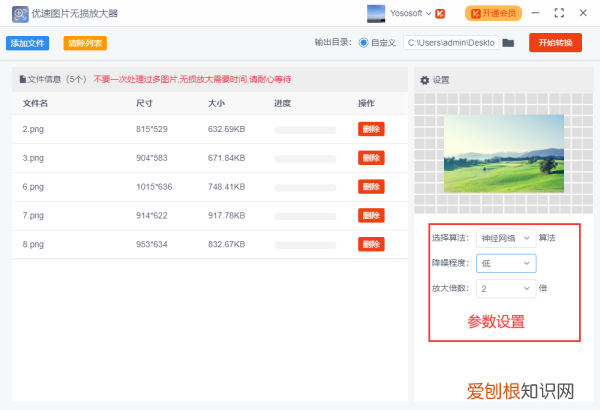
第二步,在软件右侧选择一个无损放大的算法(有两种算法),然后选择需要放大的倍数,以及降噪程度 。
文章插图
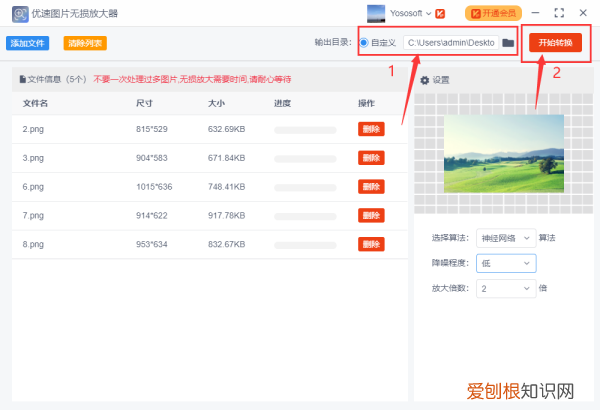
第三步,设置图片的输出目录(也可以不设置,软件默认保存到电脑桌面上),然后点击右边的【开始转换】按钮启动软件无损放大程序 。
文章插图
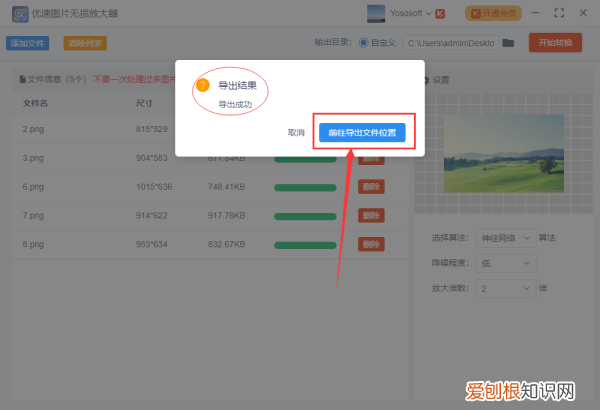
第四步,当软件弹出“导出成功”的提示框时说明所有图片完成无损方法,点击蓝色按钮就可以打开放大后图片所在的文件夹了 。
文章插图
对比一张无损放大前后的图片,可以清楚的看到放大后的图片依然保持了较高的清晰度,非常的赞!
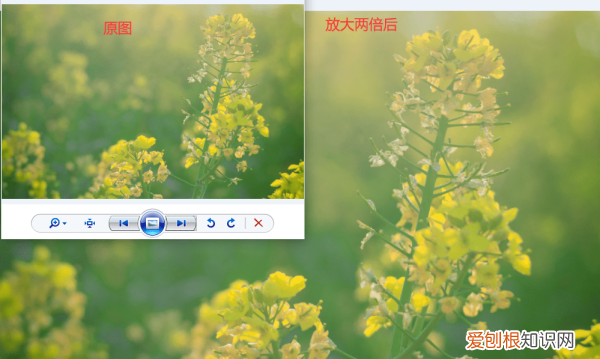
文章插图
ps做好的怎样才能做到放大不模糊呢1、首先在PS中将需要的图片制作好,并点击到图层位置 。
2、右键点击图片的图层,在弹出的选项中点击“转换为智能对象”选项,通过这个操作转换为智能对象后修改尺寸会减轻放大变模糊的问题 。
3、即可将图层转换成智能对象,在图层中可以看到出现下图标注出的图标即可 。
4、然后再点击ps工具栏中的“图像”按钮,点击其中的“图像大小”选项 。
5、即可在打开的图像大小对话框中对制作好的图片进行更改尺寸,更改后点击确定即可生成 。
ps怎么使图片变大后也很清晰如何用photoshop使图片变大但是依然清晰 放大后,点选 滤镜-锐化-智慧锐化,调节引数以达到最佳效果 。
或使用photoZoom软体,进行放大 。
如何用photoshop改变图片大小而依然清晰
属于点阵图的全部影象PS是无法改变图片大小而依然清晰的
但是PSCS5版提供了转换成智慧物件的功能
也就是说即使是点阵图【原本是向量图】通过转换成智慧物件也可以即使改变影象大小而依然清晰的效果 。
如何用photoshop把图片变清晰
复制图层
将需要弄清晰的部位勾画出来制作选取
其余部位高斯模糊
选中部位-色阶-加强对比度-锐化
过度部位适当羽化
合并并修饰
如何把图片的画素调大但是是图片不模糊,依然清晰?
你说的这个问题不可能的!如果可能,那么高画素的数码相机也就没有了市场 。举个例子,你非要把泥鳅拉得和鳝鱼一样长,结果就是,泥鳅被拉断了 。
如何用Adobe Photoshop CS3让图片变清晰?
ps让图片变清晰
1、在PS里开启一张图片,然后复制一个新图层
2、将这个新的图层“去色”,然后执行“滤镜”--“其他”--“高反差保留”,(数值的调整要根据图片的情况而定,一般以显现出图片的轮廓为主)
推荐阅读


- 高考志愿填报秘书学专业,高考志愿报考秘书专业
- 如何匹配两个文本值,excel中如何通过两列的值进行匹配
- 必有回应前面一句是啥,必有回应的上一句是什么
- 电脑怎么才可以打印,用电脑怎么打印文件
- 济南二安是谁和谁,辛弃疾与谁并称济南二安
- 绿豆汤能放红枣吗
- 西瓜营养成分,西瓜有什么维生素营养
- 密封胶配方
- 在手机上怎么和别人开黑斗地主