
win10电脑音量怎么调大
本文章演示机型:联想小新Air 14,适用系统:Windows 10;
第一种方法,直接点击电脑桌面右下方的【音量】图标,向右拉动即可调大电脑音量;
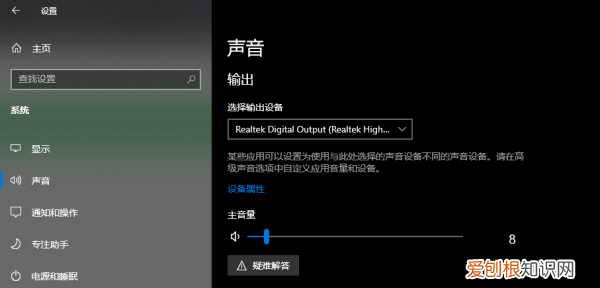
第二种方法,点击左下角的【开始】,在弹出的窗口中,选择【设置】,进入Windows设置界面,单击【系统】选项,在左侧找到【声音】功能项并点击进入,找到【主音量】,将音量向右拉动,即可调大电脑音量,点击【相关的设置】下方的【声音控制面板】,选择【声音】选项卡,还可进行声音的其它详细设置;
本期文章就到这里,感谢阅读 。
win10系统怎么调节音量开始---设置---系统---声音---主音量 通过滑块调节音量
文章插图
windows10如何调节音量有不少新用户上手Win10后,不知道如何调节音量大小 。尤其是有的用户开启了系统声音,想在不降低扬声器音量的前提下降低系统声音的音量 。该如何操作呢?
操作方法
1.点击右下角音量图标,调节扬声器音量 。
2.点击合成器,打开音量合成器界面 。
3.可以单独调节系统声音或应用程序声音的音量 。
微软慢慢地将Win10设置界面全部Modern化,已经提供了 Modern音量控制界面 ,大家感兴趣可以开启使用 。
电脑声音小怎么办都调最大了扬声器声音可以直接在任务栏进行修改,也可以在设置中修改

文章插图
遇到没有声音的情况,可以在“设置”-“系统”-“声音”中查看输出设备是否设置正确,并更新最新版本的驱动程序
系统没声音了如何恢复我们使用win10系统播放音乐或者听好友语音时,发现声音非常小,音量调到最大了还是很小,这种情况该怎么解决呢,下面就一起来看看解决方法吧!
当出现音量已经调到最大了,但是声音还是非常小,可能是程序将音量调小了,所以系统声音无法继续调大:
以QQ音乐为例,在播放歌曲界面,最下方的播放暂停快进等按钮的右侧,有个音量键,可以看到QQ音乐当前音量,将音量设置到最大即可 。

文章插图
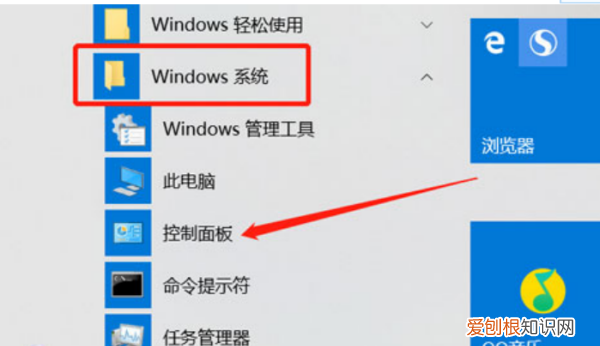
1、打开左下角【开始菜单】,找到【Windows系统】文件夹,选择【控制面板】,可以直接搜索打开控制面板 。
文章插图
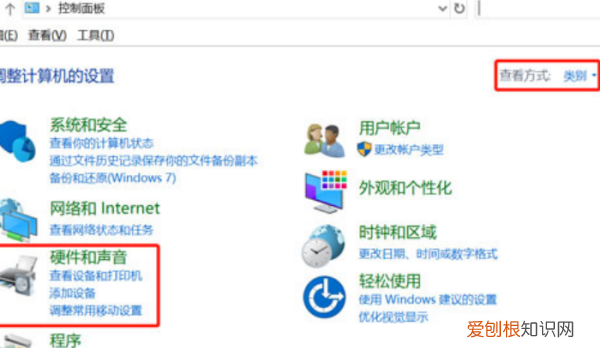
2、在控制面板选择【硬件和声音】,如果没找到此选项,可以将右上角的查看方式选择【类别】 。
文章插图
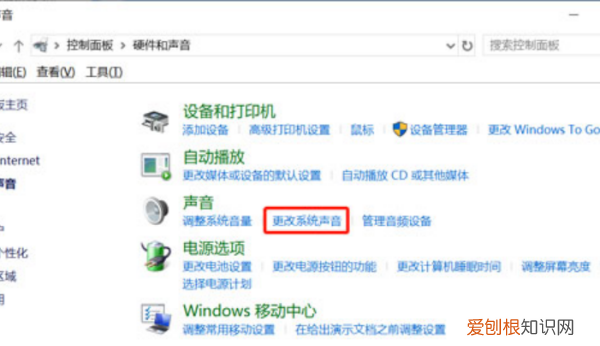
3、在硬件和声音窗口,右侧选择【声音】选择中的【更改系统声音】 。
文章插图
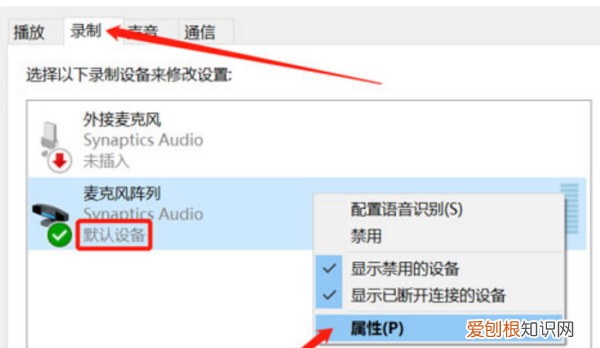
4、在上方的选项卡中选择【录制】,选择麦克风的默认设备(下方会显示“默认设备”),右击选择属性 。
文章插图
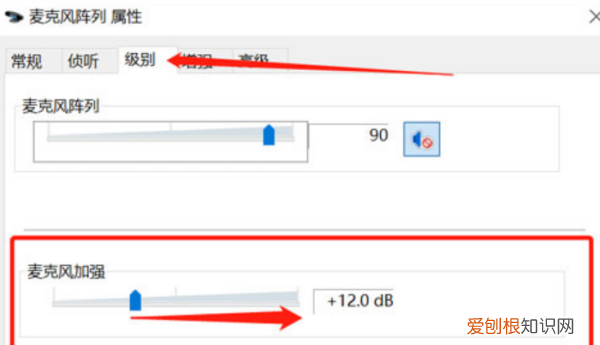
5、在“麦克风阵列属性”界面上方选项卡选择【级别】,将【麦克风加强】增加到最大即可 。
文章插图
【win0电脑音量怎么调大,win10系统怎么调节音量】以上就是关于win0电脑音量怎么调大,win10系统怎么调节音量的全部内容,以及win10电脑音量怎么调大的相关内容,希望能够帮到您 。
推荐阅读


- 过期奶油怎么废物利用,过期的菜籽油怎么做肥皂
- word文档的页码怎么改,word文档怎么设置页码
- 电脑内存要怎么深度清理,电脑如何深度清理垃圾软件
- 干酸脂油是什么,甘油脂肪酸酯是什么东西提炼的
- 明朝那些事儿(全集 明朝哪些事免费阅读)
- 怎样安装字体到电脑上,WPS字体需要怎么才能安装
- 咸鸭蛋腌好了怎么保存,咸鸭蛋太咸了用清水洗了怎么保存
- 民间特效药配方 失传秘药绝密配方
- pdf需要怎么才能插入,word中怎么插入pdf格式的