
PS需要怎么才能打马赛克
本文章演示机型:戴尔-成就5890,适用系统:windows10家庭版,软件版本:Photoshop 2021;
在PS软件中打开要添加马赛克效果的图片,在打开的这张图片中,我们要给两个LOGO打上马赛克,首先,可以选择工具栏中的【矩形选框工具】,在图片上框选要打上马赛克的区域,然后打开上方菜单栏中的【滤镜】,依次选择【像素化】-【马赛克】,在弹出的马赛克设置窗口,可以一边预览一边修改单元格大小,设置好以后,点击右上角的确定,马赛克就打好了;
如果需要给不是矩形的区域打码时,可以使用钢笔工具勾勒出需要打马赛克区域的轮廓,然后按键盘上的Ctrl+回车键转换为选区,最后执行【滤镜】-【像素化】-【马赛克】命令即可;
本期文章就到这里,感谢阅读 。
Photoshop怎么打马赛克ps打开想打马赛克的图片,矩形选框工具选中需要马赛克部位,选择ps界面上方工具栏中的“滤镜”工具,下拉列表中选择“像素化”,然后里面选择“马赛克”,根据需要调整单元格大小,点击“确定”就好了
ps怎么打马赛克操作方法如下:
工具:iPhone 11
操作系统:iOS 14.4.1
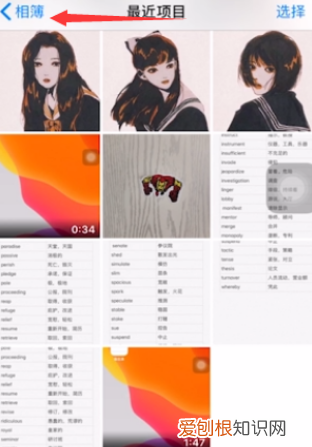
1、以苹果11为例,首先解锁手机进入相册 。
文章插图
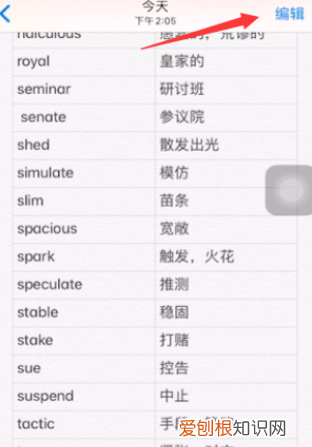
文章插图
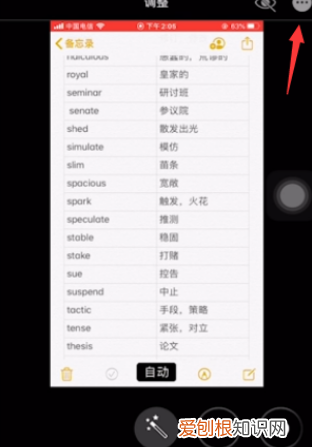
文章插图
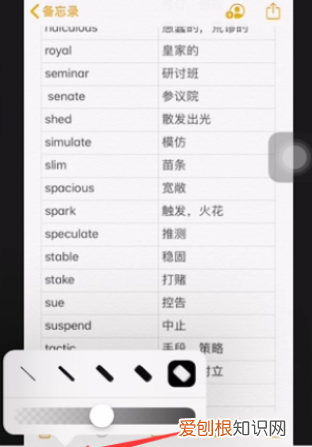
4、来到标记界面后,使用底部的荧光笔样式 。
文章插图
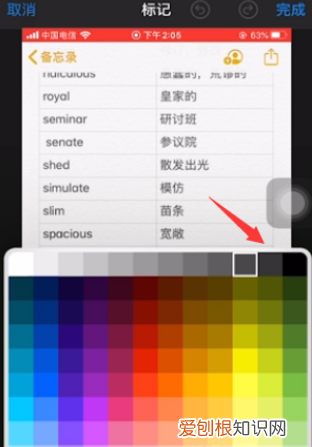
5、选择调整宽度和透明度,点击右下角的颜色盘 。
文章插图
6、选择马赛克颜色,完成后给图片进行马赛克处理即可 。

文章插图
ps中怎么使用马赛克ps是非常强大的,对照片打马赛克也是很简单的,下面我就给你一步步教你怎么做 。
1、打开PS,再打开你要打马赛克的图片 。
2、选择选框工具,框选你要打马赛克的地方 。
3、然后选择工具栏里的滤镜-像素化-马赛克 。
4、根据图片的大小,调节马赛克格子的大小,确认即可 。
5、马赛克打好了 。
怎么用ps把照片上的马赛克去掉1、首先用Ps打开准备好的马赛克图片
2、点击上方的滤镜选项,选择锐化,点击智能锐化
3、在弹出的对话框中提高数量,降低半径,点击确定
4、然后在左侧的工具栏中点击仿制印章工具
5、设置好画笔的大小和硬度
6、然后按住Alt键不放,在图片上拾取颜色,随后松开Alt按键
7、点击马赛克区域将马赛克去除即可
PS里怎么调马赛克格子的多少滤镜→像素化→马赛克→输入小方格边长(XX像素)1cm是多少像素,要看你创建文件时候的分辨率 。用图像→图像大小可以看到25cm在当前分辨率所对应的像素数,这个像素除以25就是你马赛克输入的参数 。
【Photoshop怎么打马赛克,PS需要怎么才能打马赛克】以上就是关于Photoshop怎么打马赛克,PS需要怎么才能打马赛克的全部内容,以及PS需要怎么才能打马赛克的相关内容,希望能够帮到您 。
推荐阅读


- 奶豆腐怎么吃,奶豆腐饼的做法步骤图奶豆腐饼怎么做好吃
- 喝鸭汤的好处,沙参玉竹老鸭汤的功效作用
- ps怎么拉图片大小不变形,ps需要咋样才能拉伸局部不变形
- 什么是优质碳水,优质碳水和普通碳水的区别是什么
- 荔枝不能和什么混合在一起,葡萄与荔枝能混合一起酿酒
- 如何取消VBA密码保护
- 蟑螂在房间怎么把它引出来
- 花蛤吐沙子要多长时间,花蛤吐沙子的的水怎么配置
- ai里面波浪线怎么画,ai需要咋滴才能画波浪线