
cad自动保存文件怎么打开
适用品牌型号:联想拯救者R720;系统:Windows10;软件:AutoCAD29.0;
1、首先在电脑上打开需要自动保存的文件,将文件后戳的bak改为dwg 。
2、打开电脑CAD软件,点击界面左上角工具栏的工具按钮 。
3、此时弹出的菜单点击最下面的选项按钮,点击自动保存文件的位置,把位置记下来 。
4、然后打开电脑此文件夹的位置,在文件中找到以bak为后缀的文件,右击文件重命名,打开即可 。
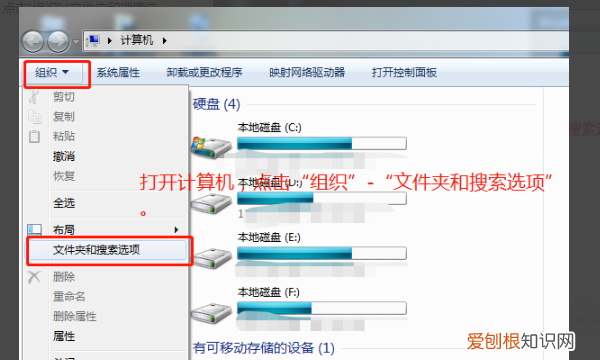
CAD自动保存文件.但是却打不开.应该怎么打开是.sv$文件.后缀改了.dwg还是打不开.请大家帮帮忙~1、打开计算机,点击“组织”-“文件夹和搜索选项” 。
文章插图
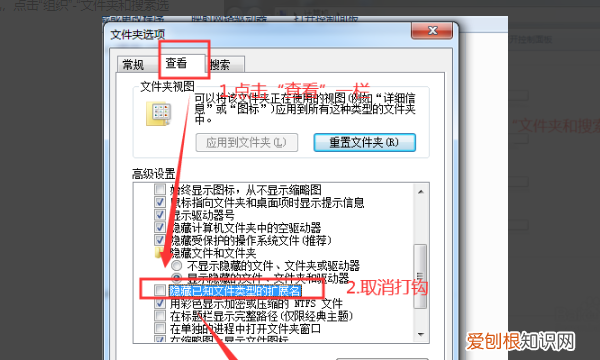
2、在弹出的对话框中,点击“查看”一栏,取消打钩“隐藏已知文件类型拓展名”一项,然后点击“确认” 。
文章插图
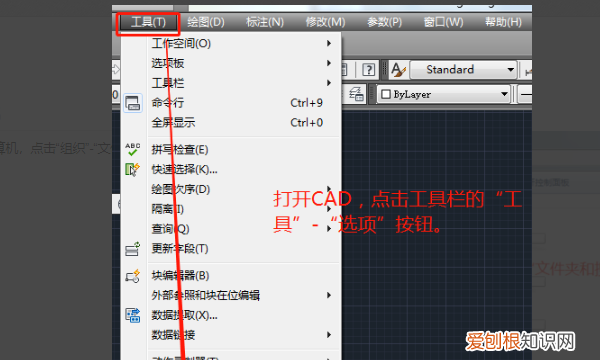
3、打开CAD,点击工具栏的“工具”-“选项”按钮
文章插图
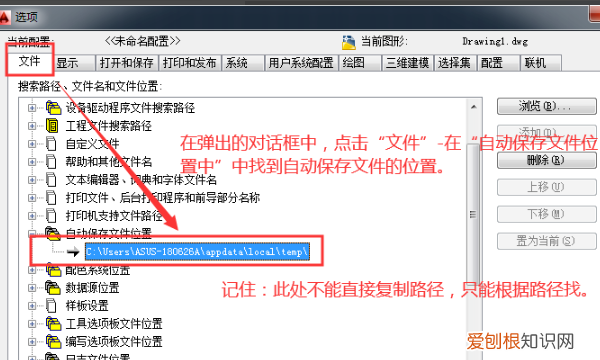
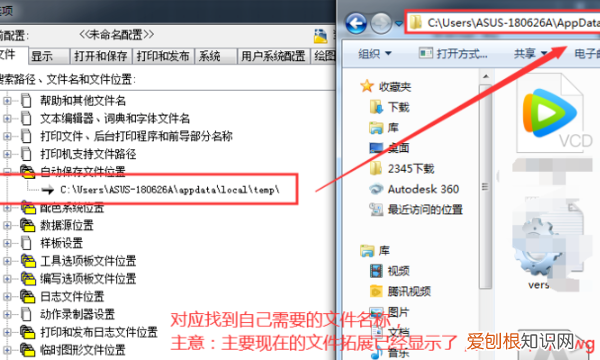
4、在弹出的对话框中,点击“文件”-在“自动保存文件位置中”中找到自动保存文件的位置 。注意:这里的文件路径不能复制,只能看着路径,自己操作电脑找到路径!
文章插图
5、对应找到自己需要的文件名称,注意:主要现在的文件拓展已经显示了,为.sv$,非.dwg
文章插图
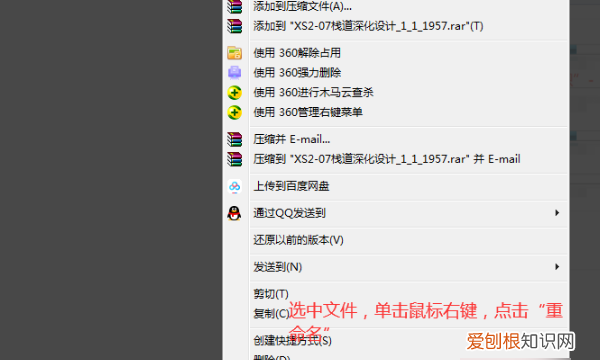
6、选中文件,单击鼠标右键,点击“重命名”
文章插图
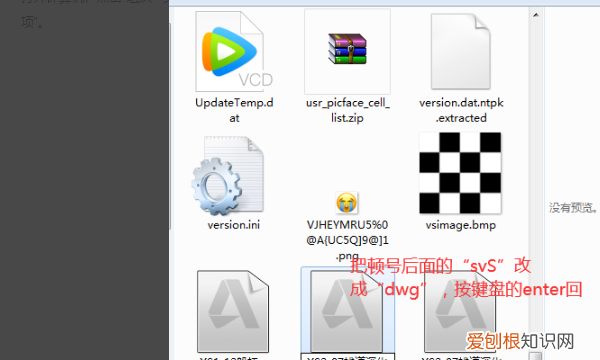
7、把顿号后面的“sv$”改成“dwg”,按键盘的enter回车 。
文章插图
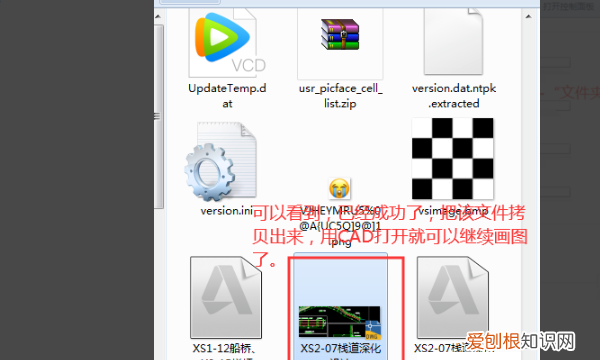
8、可以看到,已经成功了,把该文件拷贝出来,用CAD打开就可以继续画图了 。
文章插图
cad自动保存的文件夹在哪里1、首先打开CAD,点击选择“工具”按钮 。
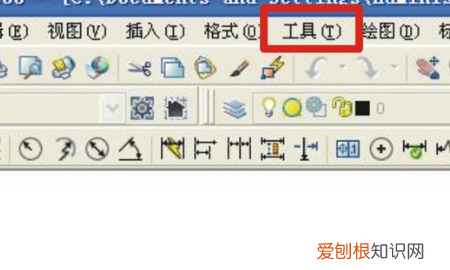
文章插图
2、然后在新的界面里点击选择“选项”按钮 。
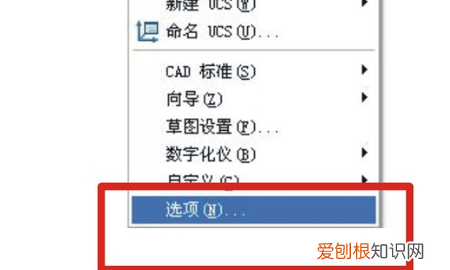
文章插图
3、之后在新的界面里点击选择“文件”按钮 。
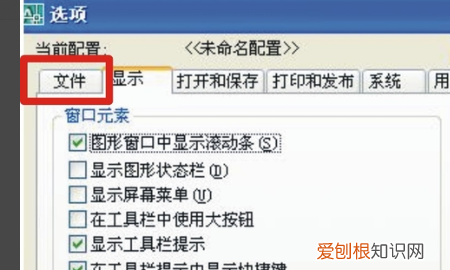
文章插图
4、然后在新的界面里点击选择“自动保存文件位置”按钮 。

文章插图
5、最后在该页面中就可以看到自动保存的文件夹位置了 。

文章插图
cad自动保存的文件在哪里查看CAD里面自动保存的文件的方法如下:
工具/原料:联想拯救者Y700、Windows7、CAD2016
1、打开Auto CAD软件 。

文章插图
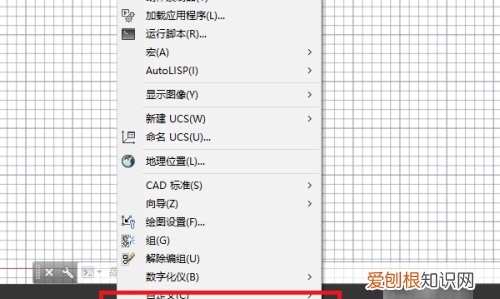
2、根据红色区域位置,在Auto CAD软件界面中找到“工具”选项 。
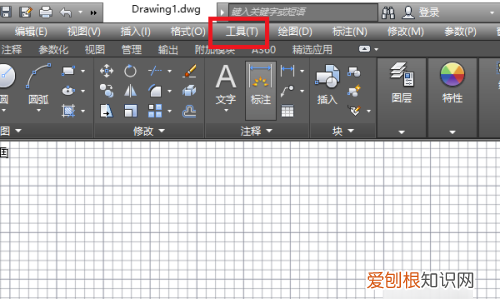
文章插图
3、根据红色区域位置,在“工具”选项的选项栏中点击“选项” 。
文章插图
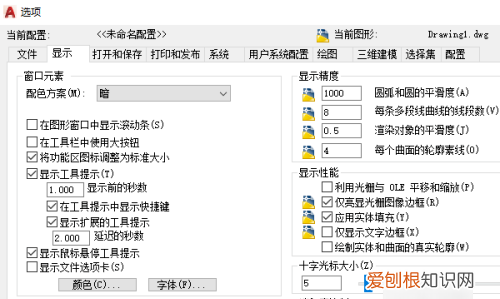
4、进入“选项”界面 。在“选项”界面找到“文件”选项 。
推荐阅读


- Mac怎么打印PDF,怎么打开PDF文件
- wps表格页边距虚线调不动,wps纸张方向的虚线不显示
- 路亚怎么钓黑鱼,如何用路亚钓法来钓黑鱼视频
- 手机网卡网速变慢了怎么办,手机网络很卡怎么办 如何解决方法
- 黄瓜怎样浸种催芽,香瓜催芽几个小时出芽
- 洛神花干能用开水泡吗,洛神花可以直接用开水煮
- ubuntu和archlinux
- 电脑如何打出符号,人民币符号电脑应该咋输入
- 在电脑上怎么下微信,电脑上怎么微信双开