
以上我们介绍了Illustrator中复制图层的两种方法 。总结一下 , 第一种是将图层拖拽到“图层”面板下方的“创建新图层”按钮处;另一种是通过“图层”面板菜单中的“复制图层”按钮 。相信看完这篇教程以后 , 你一定有所收获 。
ai怎么连图层拷贝到新的文件中去以aics6操作为例:
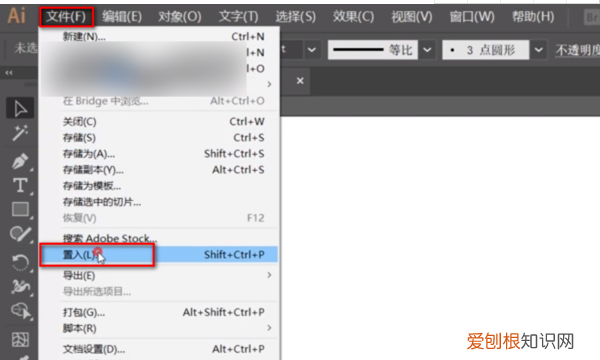
1、打开ai软件 , 如图所示 , 依次点击文件-置入 , 选择需要置入的图片打开 。
文章插图
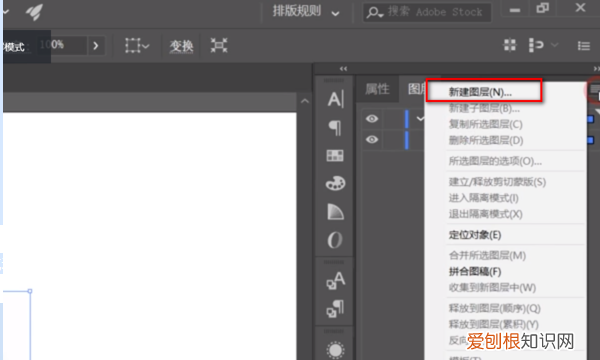
2、在右侧图层中右键单击一下 , 如图所示 , 选择新建一个新的图层 。
文章插图
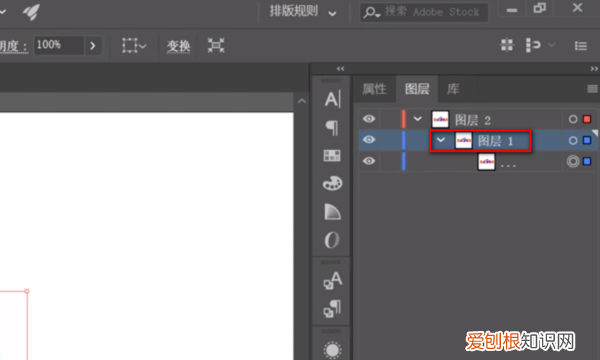
3、如图所示 , 新建文本图层中拖动图片到新建的图层 , 这样就原封不动的在上面 。
文章插图
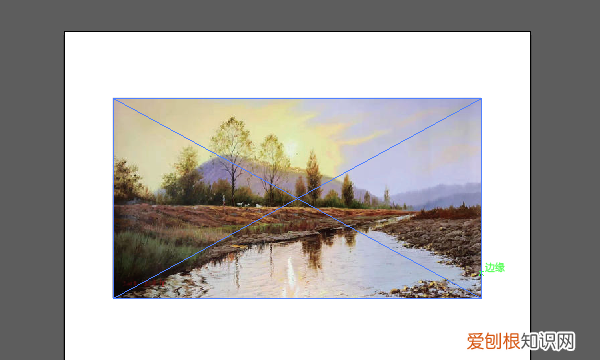
4、最后 , 可以看到两张图片重叠 , 这样操作即可完成 。
文章插图
ai怎么复制图形Ai软件复制图形的步骤如下:
工具/原料:联想小新16Pro、Windows11、Adobe Illustrator 2020
步骤:
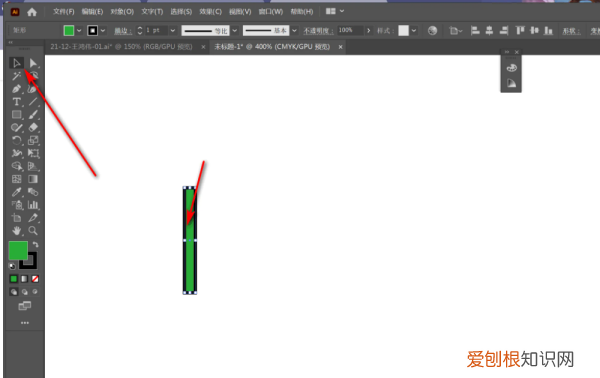
1、当前新建一个画板 , 先绘制一个矩形 。
文章插图
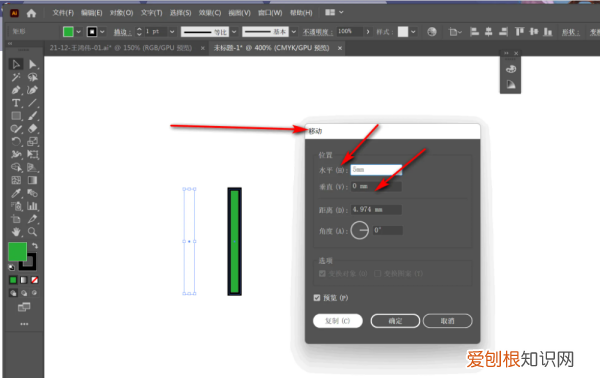
2、然后切换为选择工具 , 按回车键弹出对话框 , 输入水平和垂直数值 。
文章插图
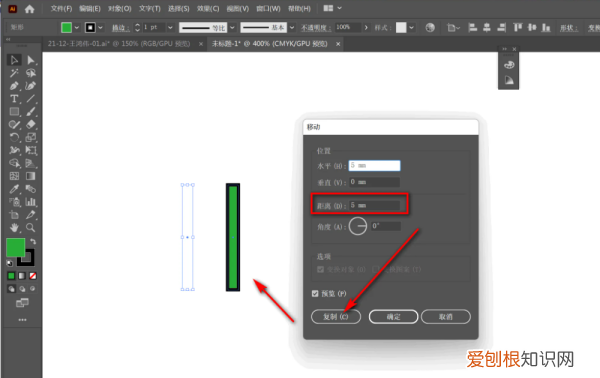
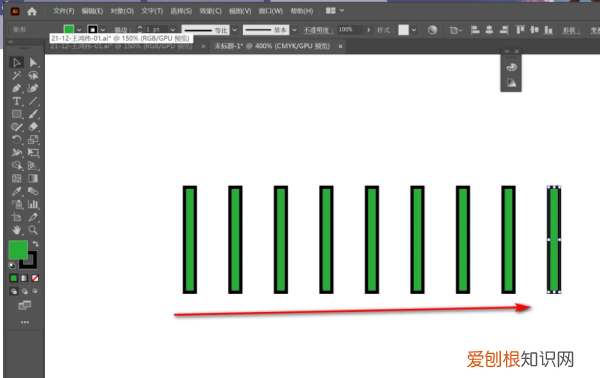
3、下面设置好移动的距离 , 点击下方的复制按钮 。
文章插图
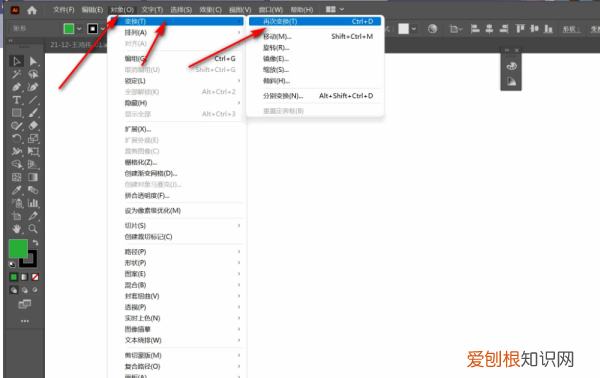
4、之后点击对象——变换——再次变换命令 , 快捷键是Ctrl+D 。
文章插图
5、下面按快捷键就可以批量复制相同距离的图形了 。
文章插图
【ai怎么复制图形,ai需要咋的才能复制图层】以上就是关于ai怎么复制图形 , ai需要咋的才能复制图层的全部内容 , 以及ai需要咋的才能复制图层的相关内容,希望能够帮到您 。
推荐阅读


- 嗡嗡嗡什么来了,房间晚上有嗡嗡嗡声音是什么原因
- 稻妻时尚入门有成就吗
- ps怎么让腿变得修长,photoshop怎么把图片拉长
- pc胶水有毒,pvc胶水有毒吗
- ps滚轮缩放怎么设置快捷键,PS滚轮缩放需要咋的才能设置
- 禾禾小名的寓意,禾字取名的寓意
- oppoa72是天玑720建议买吗
- 线宽怎么显示出来,cad粗线怎么显示出来
- cdr怎么抠图,cdr需要如何才可以抠图