
ai需要咋的才能复制图层
本文章演示机型:戴尔-成就5890 , 适用系统:windows10家庭版 , 软件版本:Illustrator 2021;
需要复制ai图层时 , 在上方的菜单栏中选择【窗口】 , 找到下方的【图层】 , 打开图层面板 , 点击图层前的向右角标展开图层 , 要单独复制一个图层时 , 找到要复制的图层 , 比如这里复制一下这个篮球 , 点击篮球图层右侧的小圆圈 , 小圆圈右侧会出现一个带黑边的蓝色小方块 , 画布中对应的形状四周也会出现控制节点 , 这就表示已经选中了这个图层 , 按Ctrl+【C】进行复制 , 选择目标文档后 , Ctrl+【V】粘贴即可复制图层;
需要复制连续的多个图层时 , 点击上层图形右侧的小圆圈 , 然后按住【Shift】键再单击最下层图形右侧的小圆圈 , 即可选中这两个图层及中间的所有图层 , 然后复制、粘贴即可 , 需要复制不连续的多个图层时 , 按住Ctrl键单击图形右侧的小圆圈 , 即可选择不连续的多个图层 , 最后复制、粘贴即可;
本期文章就到这里 , 感谢阅读 。
ai怎么复制图形用户可以通过复制粘贴、使用alt键和使用变换工具这三种方式 , 可以在ai软件中进行复制操作 。
工具/原料:Dell游匣G15、Windows10、Adobe illustrator CC2020
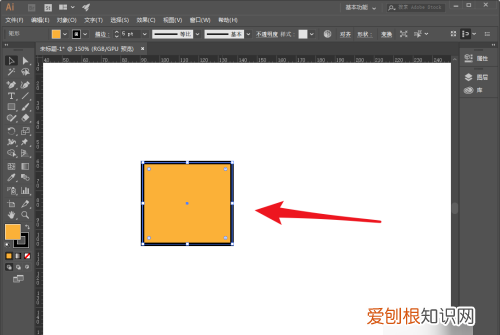
1、选中图形
打开文件 , 鼠标左键选中需要复制的图形 。
文章插图
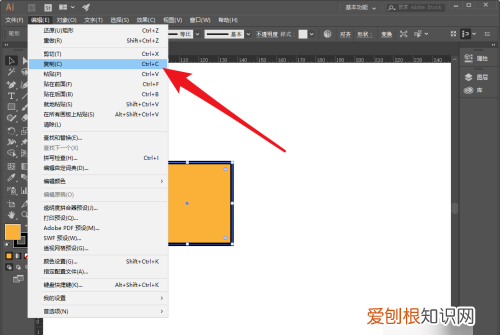
2、复制图形
文章插图
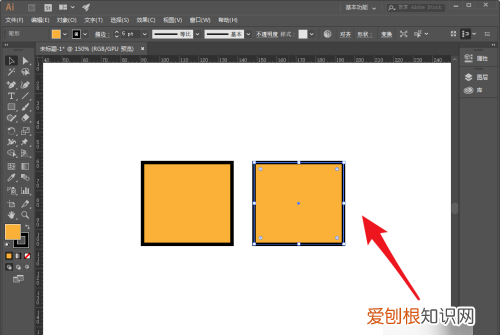
3、粘贴图形
直接ctrl+V进行粘贴即可复制成功 。
文章插图
方法2
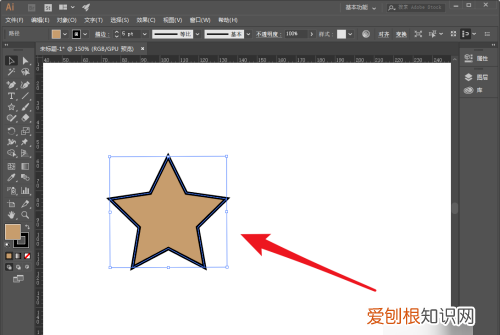
1、选中复制图形
绘制图形后 , 使用选择工具选择图形 。
文章插图
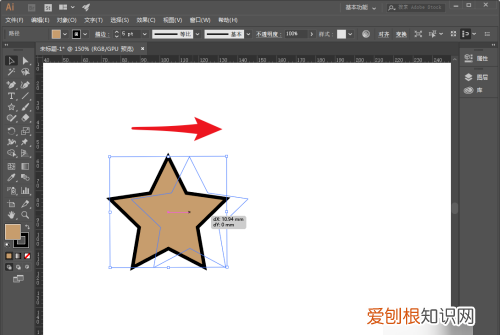
2、按住alt键向左移动
直接按下键盘的alt键 , 鼠标左键向左侧移动 。
文章插图
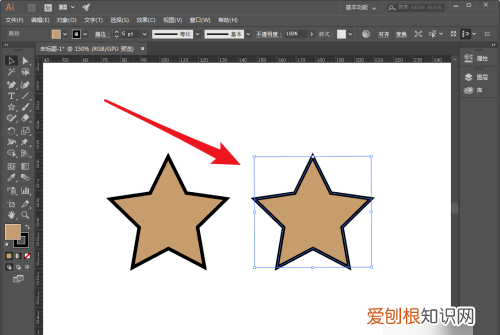
3、复制完成
可以看到图形复制完成了 。
文章插图
方法3
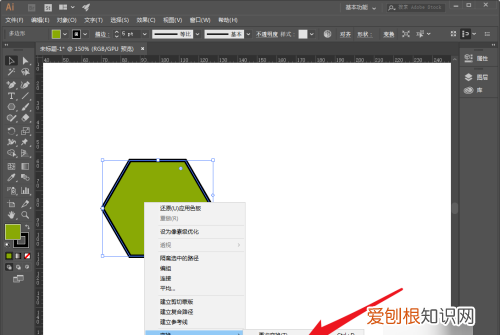
1、单击右键点击移动
选中图形 , 单击右键 , 点击变换--移动选项 。
文章插图
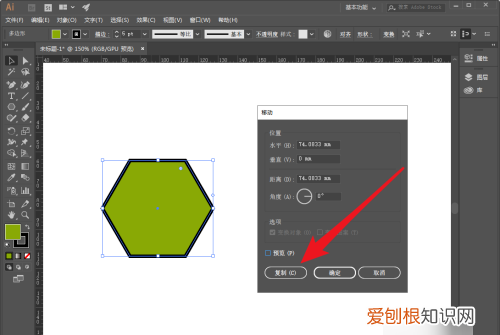
2、设置移动参数
弹出移动对话框 , 设置位置参数 。
文章插图
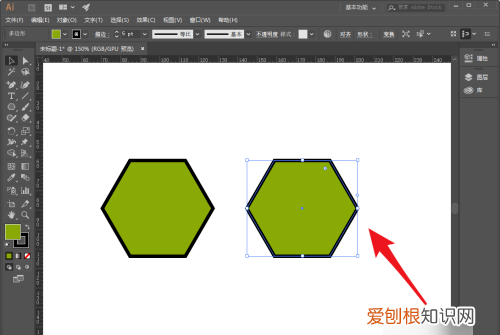
3、完成复制
可以看到图形复制完成了 。
文章插图
ai复制图层快捷键ctrl加什么复制图层可以按快捷键Ctrl+J 。在Illustrator中 , 我们同样可以复制图层 。
在Illustrator中复制图层的方法是:在“图层”面板中单击选中需要复制的图层 , 然后按住鼠标左键拖动该图层 , 将它拖到“图层”面板下面的“创建新图层”按钮处松开鼠标左键即可 。此时 , 我们就复制了图层、
除了上面讲的这个方法以外 , 我们还可以单击“图层”面板右侧的“菜单”按钮 , 在弹出的菜单中单击“复制‘图层1’”按钮 。
这样 , 我们就可以得到两个相同的图层 。
推荐阅读


- 嗡嗡嗡什么来了,房间晚上有嗡嗡嗡声音是什么原因
- 稻妻时尚入门有成就吗
- ps怎么让腿变得修长,photoshop怎么把图片拉长
- pc胶水有毒,pvc胶水有毒吗
- ps滚轮缩放怎么设置快捷键,PS滚轮缩放需要咋的才能设置
- 禾禾小名的寓意,禾字取名的寓意
- oppoa72是天玑720建议买吗
- 线宽怎么显示出来,cad粗线怎么显示出来
- cdr怎么抠图,cdr需要如何才可以抠图