
如何设置独立显卡
电脑是我们现在常用的上网工具,那么如何设置独立显卡呢,相信大家对这个问题很感兴趣,下面给大家介绍一下,希望可以帮助到大家 。
点击开始菜单,点击控制面板,点击NVIDIA控制面板,选择管理3D设置 。
点击全局设置,首选图形处理器设置为自动选择,点击程序设置,选择需要自定义的程序 。
设置首选图形处理器为高性能NVIDIA处理器,根据所需设置参数,一般选择默认,最后点击应用即可 。
电脑怎么开启独立显卡功能针对怎么开启电脑独立显卡的问题,以Windows10系统为例,具体操作如下:
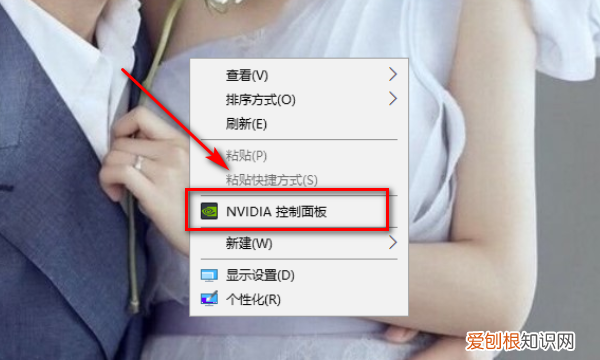
1、首先浏览电脑上的所有软件信息,直接用鼠标右键点击一下桌面,找到并点击打开电脑控制面板,浏览页面中的所有内容信息,找到英伟达控制面板 。
文章插图
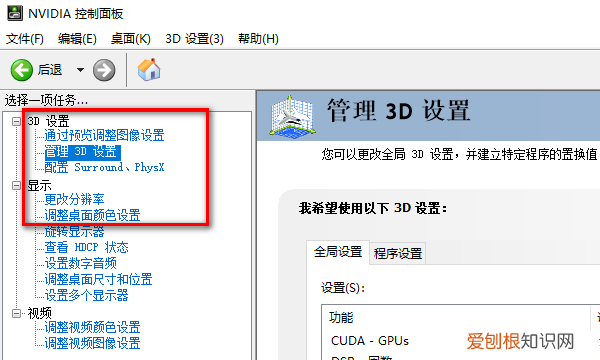
2、然后进入到英伟达控制界面中之后 。,浏览页面中的内容信息,找到选择管理3D设置,找到需要添加的程序,然后选着需要集显还是独显 。
文章插图
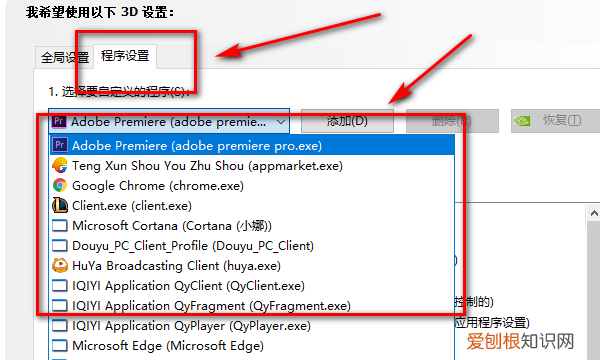
3、随后点击页面中的程序设置这个选项,然后会出现一个窗口,浏览窗口中的信息,选择好需要的自定义程序,然后点击 。
文章插图
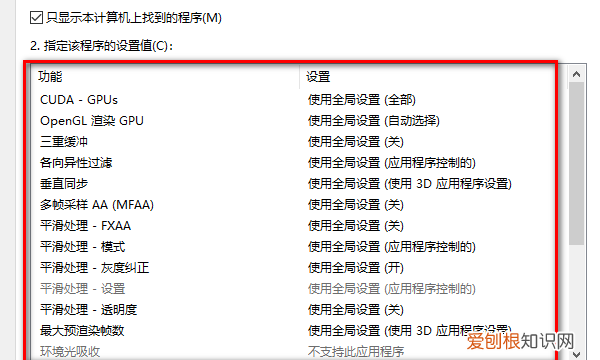
4、最后在出现的页面中,选择好需要用到的图形处理这一个选项中的英伟达处理器,这样电脑就成功的开启了独立显卡 。
文章插图
双显卡的笔记本怎样设置成只用独立显卡的显示器具体设置步骤如下:
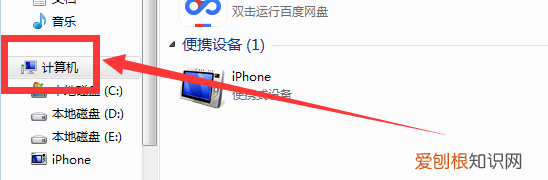
1、点击计算机,打开计算机管理界面
文章插图
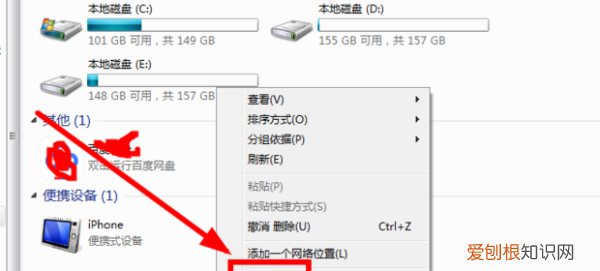
2、右键点击“属性”
文章插图
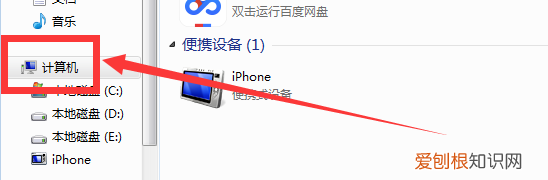
3、打开设备管理器
文章插图
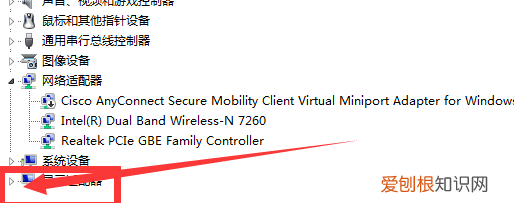
4、打开显示配置
文章插图
5、找到并确认独立显卡,如图所示
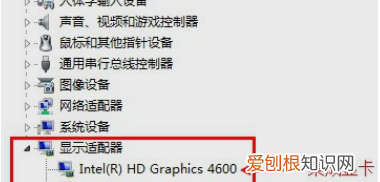
文章插图
6、在电脑桌面空白位置,点击鼠标右键,然后选择“NVIDIA控制面板”,如图所示
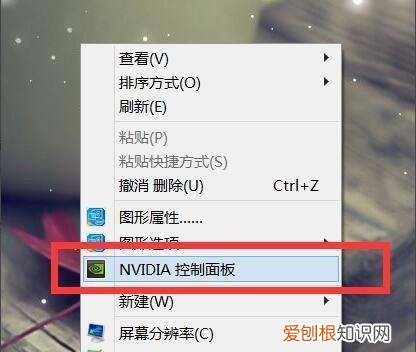
文章插图
7、点击【管理3D设置】,然后在右侧的【全局设置】中,将首选图形处理器下方的选项,更改为【高性能NVIDIA处理器】,完成后,记得再点击底部的【保存】即可,如下图所示
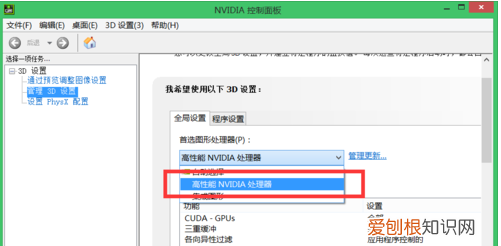
文章插图
神舟笔记本怎么开启独立显卡1、开机按F1进入bios--CONFIG(回车)---Dispaly---Graphics Device ---Graphics Device(可切换显示卡)里面有三个选项 integrated graphics(集成显卡),Discrete Graphics(独立显卡),Nvidia Optimus(显卡智能切换)Enabled(开启),Disabled(关闭)\x0d\x0a选择[Enabled],下次进入系统BIOS会自动检测到系统,并且开启对应系统的Graphics Device项目选择\x0d\x0a选择[Disabied],Graphics Device 项将不会根据系统更改,如果想单独使用独立显卡,应选择此项\x0d\x0a设置完成后按F10保存后退出就ok了 \x0d\x0a\x0d\x0a2、控制面板里有显卡设置的进去在全局设置里选择独立显卡为常用
我的电脑怎么设置只使用独立显卡呢1、在电脑的图标上,鼠标点击右建,选择属性 。
2、在左侧的栏中,点击选择设备管理器,进入到设备管理器弹口 。
推荐阅读


- 星回用作名字好吗,璟宸名字的寓意和意义
- 上海中医药大学怎么样
- 45-18等于几
- 星际战甲恶狼战锤怎么得,星际战甲国服有月落乌啼吗
- 同百参是不是人参,千年人参是什么意思
- 苹果手机怎么卸载软件,怎么把苹果手机的软件移除
- 洗洁精按压盖怎么打开,绿劲洗洁精盖子怎么打开
- 怎么修改王者荣耀名字不重复,王者荣耀应该要怎么样才能改名字
- 开蓝牙要流量吗,mp4连蓝牙要流量