
ai镜像工具如何才可以使用
本文章演示机型:戴尔-成就5890,适用系统:windows10家庭版,软件版本:Illustrator 2021;
在ai中打开要做镜像处理的文件,使用工具箱中的【选择工具】框选要镜像的形状,然后找到工具箱中的【镜像工具】,快捷键是【O】,此时在选中的形状内部会出现一个绿色的小点,这个绿色小点就是ai镜像的参照点,按住键盘上的【Alt】键,同时拖拽绿色的小点,松开鼠标后会弹出【镜像】对话框;
勾选【水平】或【垂直】,点击下方的【复制】,则原形状保持不变,并产生一个新的镜像形状,在【镜像】对话框中设置好镜像方式后,直接点击下方的【确定】,则原形状以镜像的方式移动到新的位置,在【镜像】对话框中,还可以设置按一定的角度进行镜像;
本期文章就到这里,感谢阅读 。
ai里面怎么根据对称轴镜像AI里对称镜像复制的具体操作步骤如下:
1、首先我们打开电脑里的AI软件,新建画布,设置无填充,红色描边;选取钢笔工具;在画布上画出一条路径 。
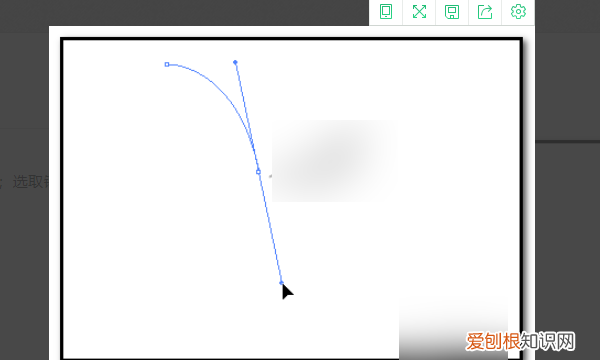
文章插图
2、然后放开鼠标,再按下V键,选择工具,按CTRL+C,再按CTRL+B,在前面这条曲线后面复制出另一条曲线 。
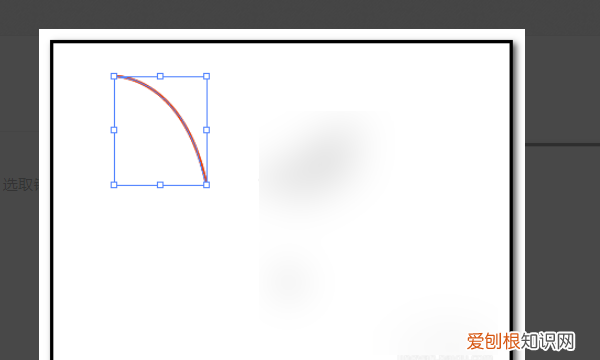
文章插图
3、接着,在操作界面左侧这里的工具箱,选择镜像工具 。
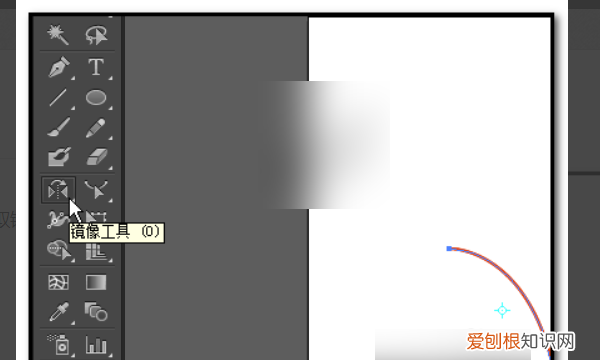
文章插图
4、或是按下字母O键,这时,在曲线的左侧这里显示出一个点 。
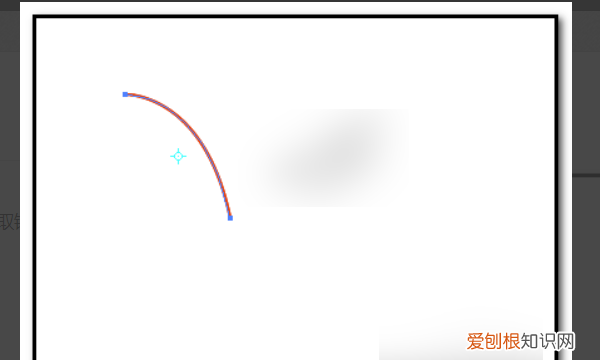
文章插图
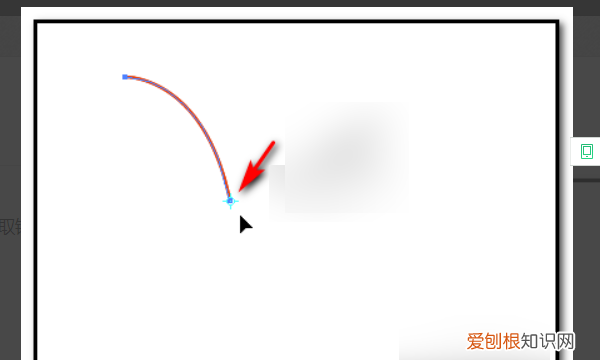
5、这个点先不管,鼠标在曲线的下端这里点击一下,本来在曲线左侧的点来到了曲线下端,而鼠标变成了一个黑色三角形状 。
文章插图
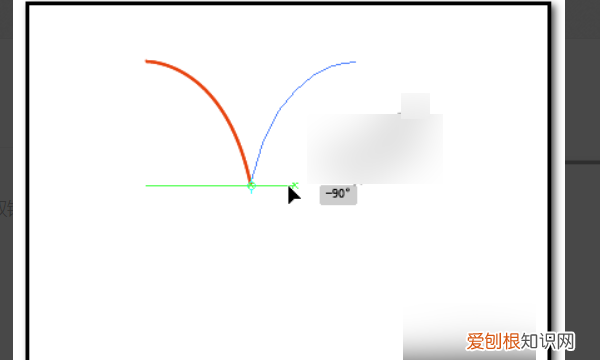
6、鼠标放在这个点的边缘,点住往右边拖,这时,画布上显出一条水平绿色的线 。
文章插图
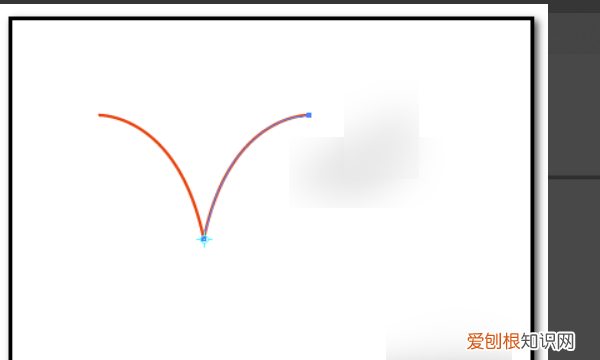
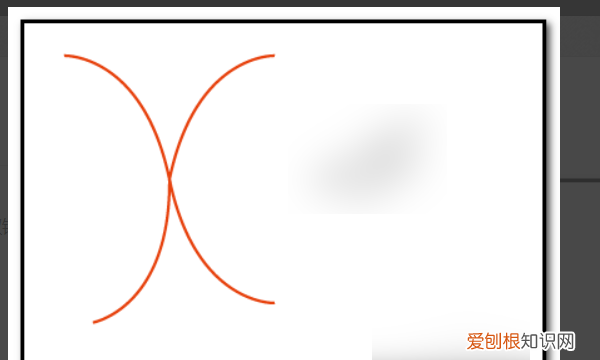
7、水瓶绿色的线表示得出的图像与原图像呈水平状态 。原曲线右边得出了与其一样的曲线,镜像成功 。
文章插图
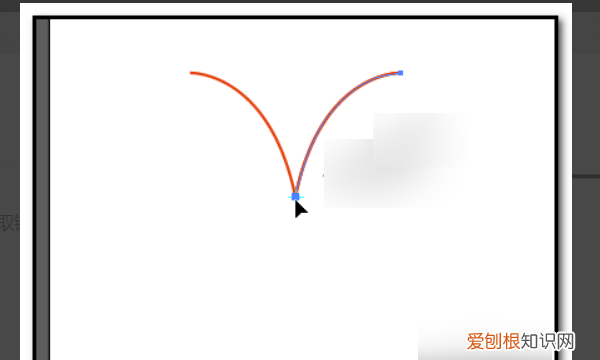
8、镜像不单是这个方向,也可以向下镜像 。我们在镜像得到的曲线这里,再按下CTRL+C,CTRL+B 。然后,按下O键,选取镜像工具,在再点下目标位置,鼠标呈黑色三角形状 。
文章插图
9、再点住往下拖;再往上移一移,就得到了如图中所示的效果 。继续操作,再镜像曲线 。
文章插图
ai如何镜像翻转可以选择左边工具栏下面与旋转工具一起的镜像工具,然后设定反转中心点,将箭头点击图像,不松开马上选中shift+alt,移动左手的鼠标到您想要的位置即可 。这样是在不移动原图像的基础上,反转复制的 。
希望可以帮助您
ai镜像对称工具怎么用在AI里先选中图形对象,再执行“对象/变换/对称”菜单,
在弹出的“镜像”面板里选择“水平”或“垂直”即可对图形进行水平或垂直镜像翻转 。
ai中镜像工具的3种使用方法1."ai镜像工具怎么使用,为您提供ai镜像工具怎么使用图文信息,在电脑上打开AI软件 。
2.在画布里绘制一个图形 。
3.选择这个图形后再点击工具箱里的镜像按钮 。
4.点击鼠标左键确定镜像的旋转点 。
推荐阅读


- 大年三十斩于谦的相声叫什么
- 生姜发绿了还能吃,生姜皮发绿了还可以吃吗
- cdr该怎么导出pdf,cdr文件怎么保存pdf格式
- 小米手机如何使用HMS,小米手机里hmscore是个啥东西
- cdr怎么样导出,cdr怎么导出jpg格式高清图
- 八宝饭吃不完怎么储存,蒸好的八宝饭怎么保存
- ai如何给文字框填充底色,ai如何才可以填充背景颜色
- 沈万三本名叫什么,钱万三和沈万三是同一个人
- 米里面有飞蛾还能吃吗