
cdr怎样居中
本文章演示机型:戴尔-成就5890,适用系统:windows10家庭版,软件版本:CorelDRAW 2021;
在CDR中需要将图形居中对齐到页面时,选中图形,然后在上方的菜单栏中找到【对象】,选择下方的【对齐与分布】,在右侧打开的选项中选择【对页面居中】即可,或者选中需要对齐的图形后,直接按键盘上的【P】键,也可将图形居中对齐到页面,需要将一个图形与另一个图形居中对齐时,则选择【对象】-【对齐与分布】,继续打开【对齐与分布】选项卡;
选择一个图形后,按住Shift键加选需要对齐到的图形,在CDR中,后选择的图形为参照 ,【对齐】选择【选定对象】,点击【水平居中对齐】和【垂直居中对齐】按钮即可,或者在选定图形后,直接按键盘上的【E】和【C】,执行【垂直居中对齐】和【水平居中对齐】即可;
本期文章就到这里,感谢阅读 。
CDR居中快捷键是多少CDR居中快捷键为“p” 。
CDR使用快捷键对齐对象步骤:
工具/原料
电脑 cdr
方法/步骤
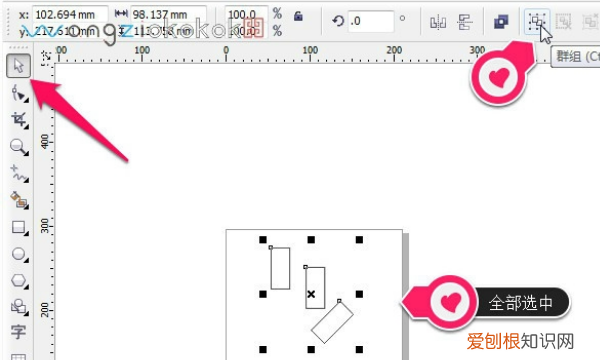
文章插图
2、在键盘中按P,页面居中 。
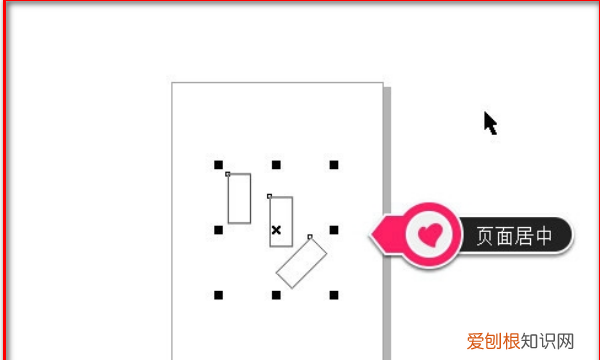
文章插图
3、让两个矩形顶边对齐,选中后矩形后,按下键盘中的T完成 。
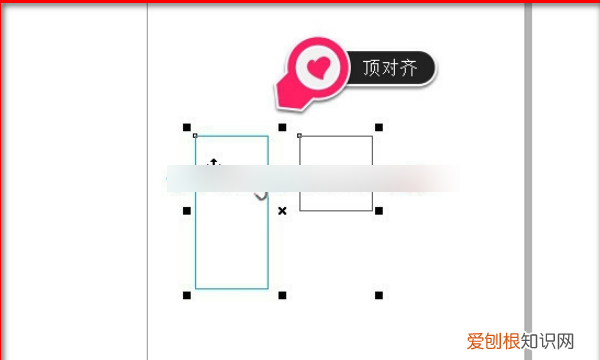
文章插图
4、让两个矩形横向居中对齐,选中后矩形后,在键盘中按E,完成 。
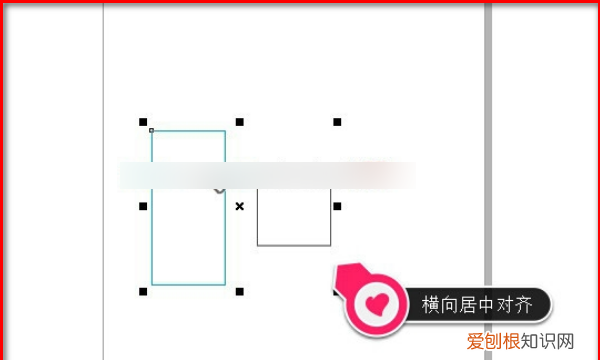
文章插图
cdr怎么把图形居中示范在CorelDRAW里,怎样将以下三个图形,通过CDR的对齐操作,让它们顶部全部对齐 。
请点击输入图片描述
在CDR对齐操作时,要先用鼠标把要对齐的图形对象选中,CDR里面选中对象的方式有多种,可以先选中一个图形后,再按着shift进行逐个选中 。
请点击输入图片描述
也可以直接按住鼠标左键,在要选择的图形对象上拉出一个选择区域,这样,凡在选择区域内的图形对象都将被选中 。
请点击输入图片描述
选中要进行对齐操作的图形对象后,再点击CDR菜单栏上的排列,然后从中点击对齐和分布,再点击右侧的顶端对齐 。
请点击输入图片描述
这样,刚选中的那三个图形对象,在CDR里面,就全部按照指定的对齐要求得到对齐显示了 。
请点击输入图片描述
如果在CDR里面,要对一些文字进行居中对齐,方式也和上面的图形对齐差不多,先把要居中对齐的文字选中,然后也是点击上面的排列、对齐和分布,再点击右侧的垂直居中对齐 。
请点击输入图片描述
现在,刚选中的那些文字,就全部在CDR里面实现了垂直居中对齐了,如下图所示 。
请点击输入图片描述
coreldraw怎么把文字放进图形里coreldraw里让文字居中的详细教程如下:
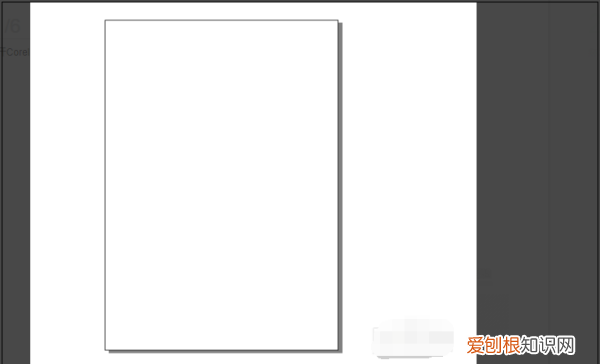
1、首先我们需要打开CorelDRAW,新建一个页面 。
文章插图
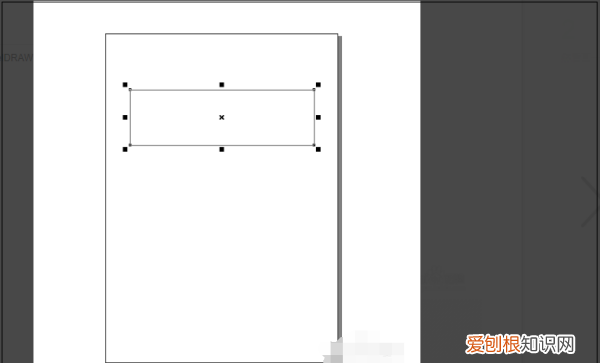
2、然后我们先画一个矩形框,如下图示例 。
文章插图
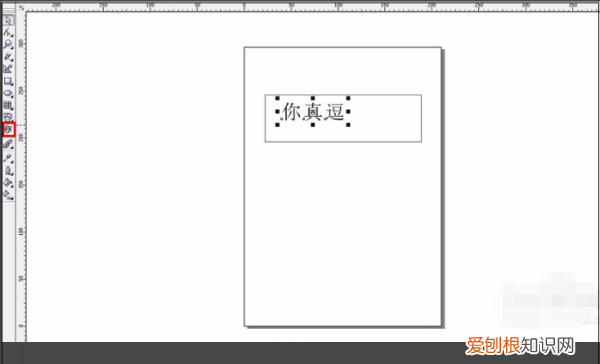
3、此时我们选择文本工具,在框内打入想要居中的字,比如输入“你真逗”这三个字 。
文章插图
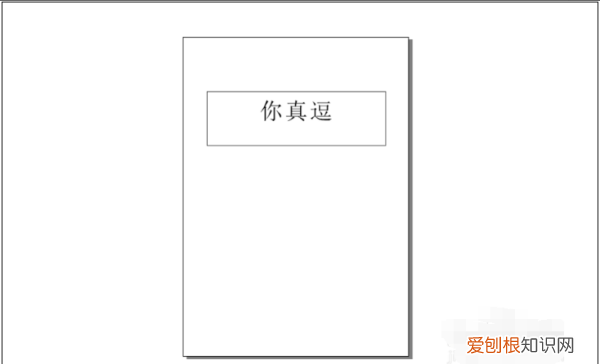
4、然后按住shift键点击边框,然后再按住c键,就可以发现字体已经居中 。
文章插图
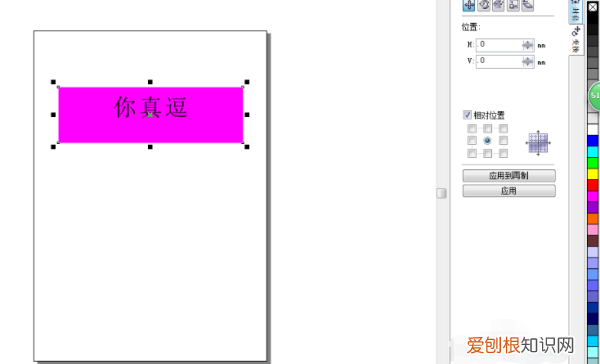
5、如果我们需要填充框内的颜色,可以点击鼠标左键 。
文章插图
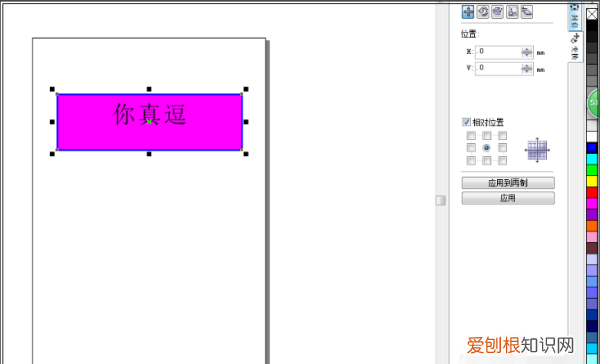
6、如果我们需要填充的是边框颜色,单击鼠标右键即可 。
文章插图
cdr怎么居中对齐快捷键你是指上下居中还是左右居中?上下居中的话选择A对象,按住SHIFT选择B对象,然后按快捷键C,左右居中就按E 。如果是要跟舞台居中,按P就行了,跟舞台居中注意对象打组,不然选择的所有对象都会跟舞台居中
【cdr怎样居中,CDR居中快捷键是多少】以上就是关于cdr怎样居中,CDR居中快捷键是多少的全部内容,以及cdr怎样居中的相关内容,希望能够帮到您 。
推荐阅读


- 包河新区哪个城市的
- 怀集特产 怀集特产有哪些
- 陨石边境牧羊犬多少钱 陨石边境牧羊犬多少钱一只
- 男人带祖传裴元庆年夜锤来鉴宝,专家张口就问:你祖上事实是何人?
- 热玛吉是什么原理
- 雪纺怎么染色 雪纺可以染色吗
- 表达惜别之情的植物
- 路漫漫其修远兮吾将上下而求索意思 路漫漫其修远兮吾将上下而求索翻译
- 椰子油有哪些作用