
将复制的文字置于下层 , 使用方向键调整文字位置后将复制的文字设置成黑色 , 一个有阴影效果的标题就制作好了 , 继续完成作者文字的输入和调整 , 选择【文本工具】 , 按住鼠标拖动画出一个文本框 , 将正文粘贴进来后调整字体和大小 , 使用【椭圆形工具】画一个圆 , 调整好大小、位置后 , 右键单击图片选择【PowerClip内部】 , 完成对图片的精确裁剪 , 按【F12】设置轮廓的颜色、宽度等 , 图片边框效果就制作好了 , 给所有的图片添加好边框效果后 , 将图片移动至文字上方合适的位置 , 右键单击图片选择【段落文本换行】 , 最后调整图片的大小、位置即可;
本期视频就到这里 , 感谢观看 。
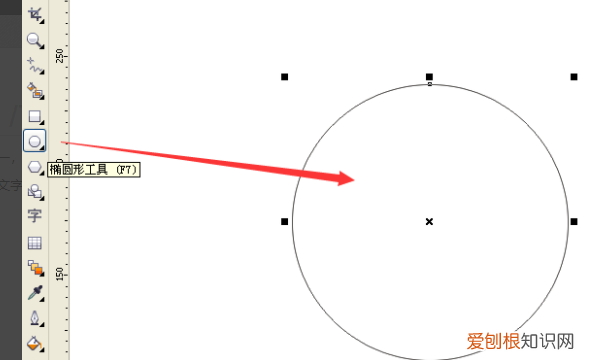
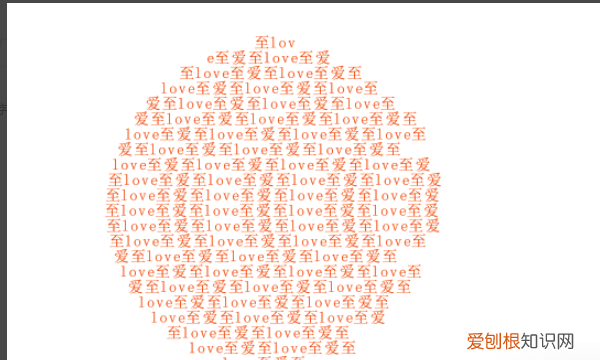
在cdr里面怎样文字绕图形1、首先我们打开电脑里的CDR软件 , 在工作区域画出一个圆 , 即需要用来排版文字的圆 。
文章插图
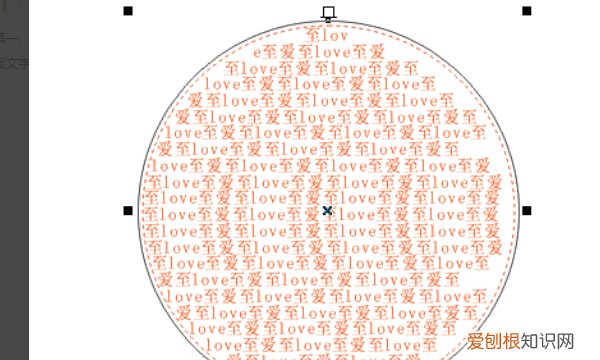
2、输入文字 。鼠标移至圆内边缘处单击 , 再输入需要排版的文字 。
文章插图
文章插图
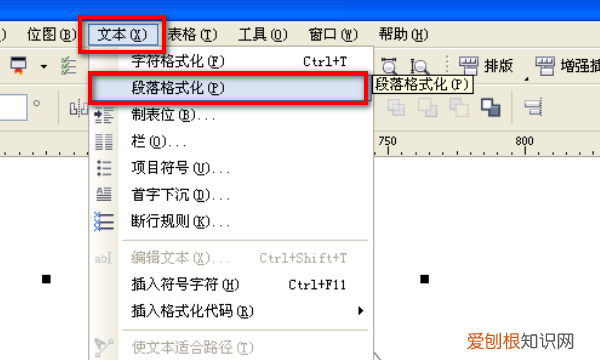
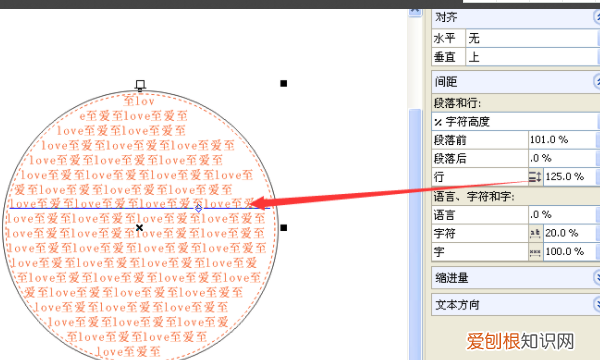
4、紧接上一步 , 弹出的“段落格式化”参数设置框在右侧 , 对应设置行间距等参数 。
文章插图
5、删除圆形 , 最后如需要删除圆形外框 , 框选图形 , 右键 , “转换为曲线” , 左键单击圆形 , 按删除键 , 即可删除 。
文章插图
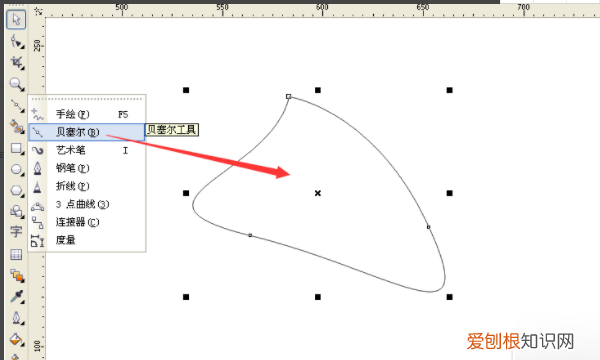
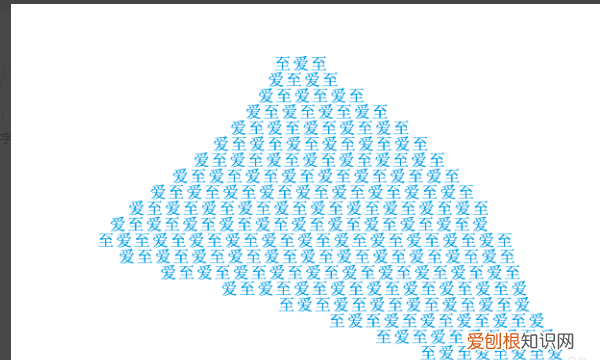
【cdr怎么排版,cdr横排字怎么变竖排】6、不规则形状排版 。先用“贝塞尔工具”画出需要排版的不规则形状 。
文章插图
文章插图
以上就是关于cdr怎么排版 , cdr横排字怎么变竖排的全部内容 , 以及cdr怎么排版的相关内容,希望能够帮到您 。
推荐阅读


- 家居清洁,无限回购的20多种清洁剂,老妈也跟着买了
- 小米手机怎么开启来电闪光灯,小米怎么设置来电闪光灯闪烁
- 研招网怎么查初试成绩,天津大学研究生初试成绩查询
- oppo怎样强制取消盲人模式
- 要怎样才能查找微信聊天记录,如何把微信聊天记录找回来华为手机
- 苹果手机的字体大小要怎么设置
- 微博要如何发表,微博怎么发说说不带图片
- 初级营养师报考条件,初级营养师证怎么考有什么条件
- 如何注册邮箱qq邮箱,微博邮箱格式怎样书写