
cdr怎么排版
本文章演示机型:戴尔-成就5890 , 适用系统:windows10家庭版 , 软件版本:CorelDRAW 2021;
打开CDR按Ctrl+【N】进入【创建新文档】对话框 , 设置文档的宽度和高度后 , 点击【OK】完成创建 , 将排版要用到的图片拖拽到CDR编辑界面 , 调整图片大小 , 使用矩形工具创建一个和画布同等大小的矩形 , 按【P】键将矩形对齐到页面中心后 , 设置边框为无 , 选择【文本工具】 , 将复制的标题文字粘贴后 , 调整文字的字体、大小、位置和颜色 , 按小键盘上的加号键将标题文字复制一层 , 修改复制文字的颜色后按Ctrl和PageDown键;
将复制的文字置于下层 , 使用方向键调整文字位置后将复制的文字设置成黑色 , 一个有阴影效果的标题就制作好了 , 继续完成作者文字的输入和调整 , 选择【文本工具】 , 按住鼠标拖动画出一个文本框 , 将正文粘贴进来后调整字体和大小 , 使用【椭圆形工具】画一个圆 , 调整好大小、位置后 , 右键单击图片选择【PowerClip内部】 , 完成对图片的精确裁剪 , 按【F12】设置轮廓的颜色、宽度等 , 图片边框效果就制作好了 , 给所有的图片添加好边框效果后 , 将图片移动至文字上方合适的位置 , 右键单击图片选择【段落文本换行】 , 最后调整图片的大小、位置即可;
本期文章就到这里 , 感谢阅读 。
cdr横排字怎么变竖排1、首先打开CorelDRAW排版文字 。
2、其次选中文本框 , 点击“文本首字下沉” 。
3、最后勾选“使用首字下沉”设置下沉行数 , 点击确定即可 。
cdr超出页面之外的怎么去掉1、首先将cdr这款软件打开进入软件主界面 。
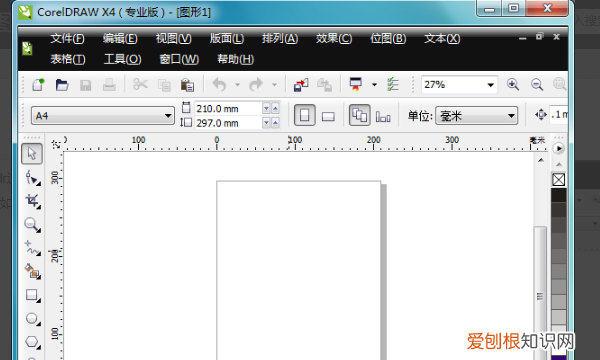
文章插图
2、打开cdr之后我们按下Ctrl+I键在弹出的对话框内找到图片 。
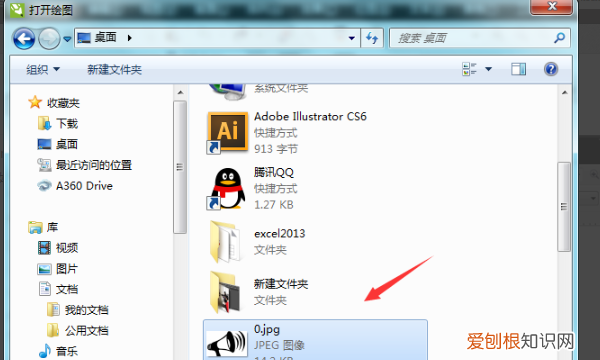
文章插图
3、打开图片之后在菜单里找到位图选项 。
文章插图
4、点击位图选项在其子级菜单里我们找到三维效果选项 。
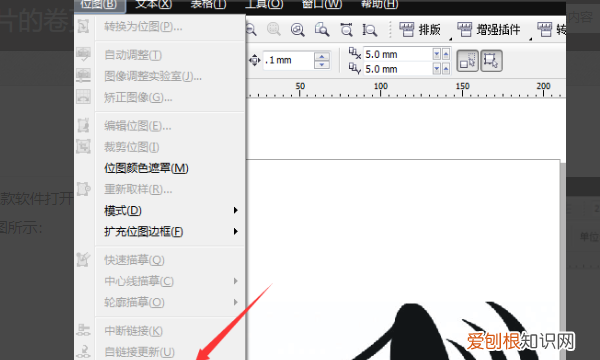
文章插图
5、点击三维效果选项在其下拉菜单里找到卷页选项 。
6、点击卷页选项在弹出的对话框内我们设置参数 。
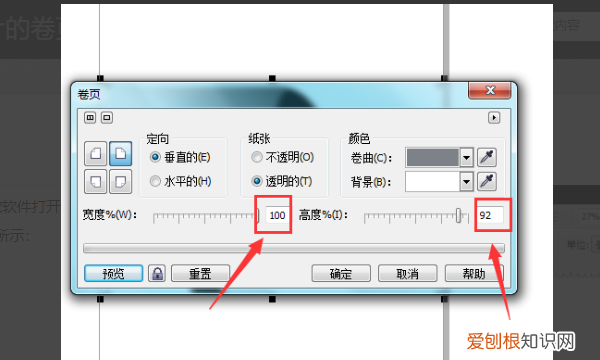
文章插图
7、设置好参数之后点击确定可以看到我们的图片卷页效果 , 超过页面的内容其它页也能看到 。
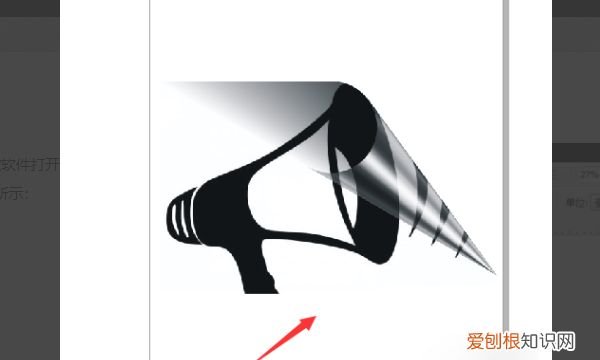
文章插图
cdr怎么排版文字本视频演示机型:戴尔-成就5890 , 适用系统:windows10家庭版 , 软件版本:CorelDRAW2021;
打开CDR按Ctrl+【N】进入【创建新文档】对话框 , 设置文档的宽度和高度后 , 点击【OK】完成创建 , 将排版要用到的图片拖拽到CDR编辑界面 , 调整图片大小 , 使用矩形工具创建一个和画布同等大小的矩形 , 按【P】键将矩形对齐到页面中心后 , 设置边框为无 , 选择【文本工具】 , 将复制的标题文字粘贴后 , 调整文字的字体、大小、位置和颜色 , 按小键盘上的加号键将标题文字复制一层 , 修改复制文字的颜色后按Ctrl和PageDown键;
推荐阅读


- 家居清洁,无限回购的20多种清洁剂,老妈也跟着买了
- 小米手机怎么开启来电闪光灯,小米怎么设置来电闪光灯闪烁
- 研招网怎么查初试成绩,天津大学研究生初试成绩查询
- oppo怎样强制取消盲人模式
- 要怎样才能查找微信聊天记录,如何把微信聊天记录找回来华为手机
- 苹果手机的字体大小要怎么设置
- 微博要如何发表,微博怎么发说说不带图片
- 初级营养师报考条件,初级营养师证怎么考有什么条件
- 如何注册邮箱qq邮箱,微博邮箱格式怎样书写