
电脑省略号怎么打
本文章演示机型:联想小新Air 14 , 适用系统:Windows 10 , 软件版本:QQ 9.4.6 Word 2020;
第一种方法 , 任意打开一个聊天界面 , 在电脑屏幕右下角 , 将输入法调成中文状态 , 单击聊天框 , 接着同时按下键盘上的【Shift】+【6】键 , 即可在电脑上打出省略号了;
第二种方法 , 任意打开一个Word文档 , 单击一下要打出省略号的位置 , 轻点菜单栏中的【插入】选项卡 , 在子菜单栏中找到【符号】 , 选择【其他符号】 , 进入符号对话框 , 可以看到【近期使用过的符号】下方就有省略号 , 单击该省略号 , 点击【插入】 , 即可在电脑上打出省略号;
本文章就到这里 , 感谢阅读 。
如何在电脑上打出省略号符号当需要在电脑上打出省略号的时候 , 可以按照小编给大家准备的图文操作教程完成打出 , 具体见以下图文步骤:
操作工具:电脑win7 , 搜狗输入法
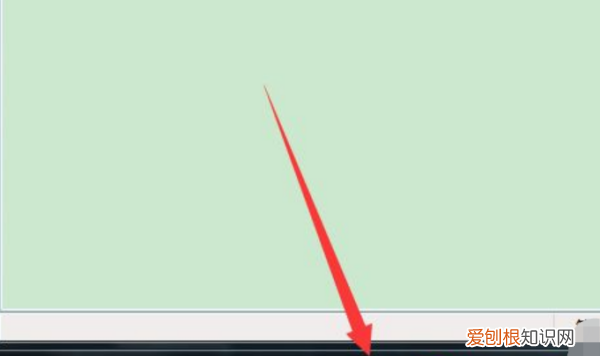
1、新建文本文档举例说明 , 默认在英文输入状态 。
文章插图
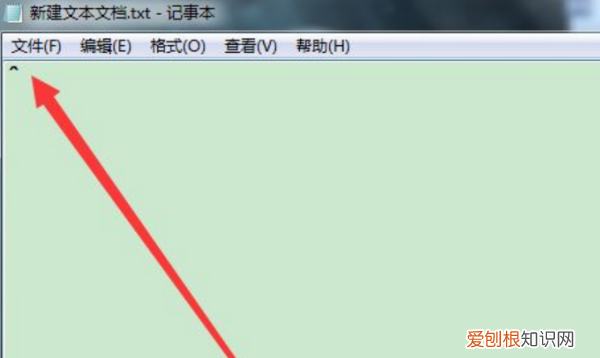
2、在英文输入状态下按下键盘shift+数字6 , 输入的是^符号 。
文章插图
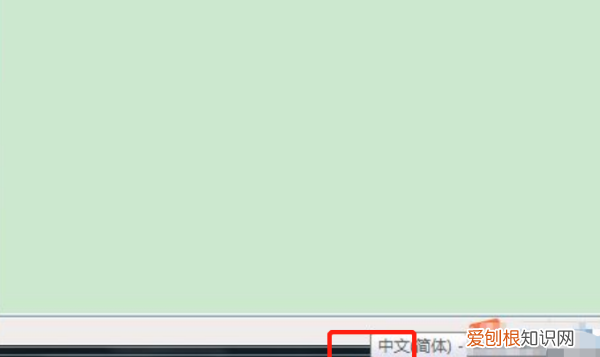
3、然后需要将英文输入改为中文输入 。
文章插图
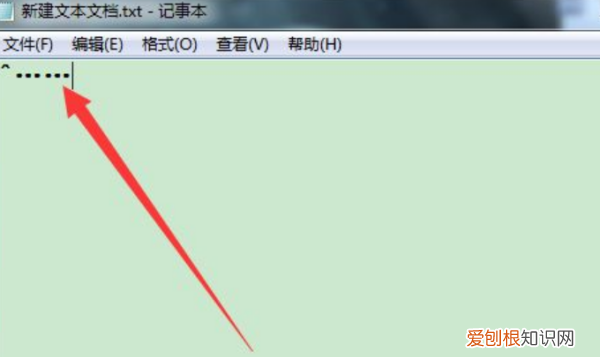
4、然后在按下键盘shift+数字6即可打出省略号 。如图 。
文章插图
电脑省略号怎么打出来打出省略号有以下几种方法:
1.打开电脑 , 把输入法切换为中文模式 。
2.按下shift加键盘上的6键 , 可以输出省略号 。
3.在Word中 , 按住Ctrl加alt和句号键 , 句号键按两下 。
作用:1、表示引用的原文有所省略 。
2、表示列举的省略 。
3、表示说话断断续续 。
4、表示话未说完、意思未尽 。
5、表示重复词语的省略 。
6、表示静默或思考 。
如何在电脑上打出省略号符号工具/原料
电脑 , 键盘 。
方法/步骤
1、首先 , 将电脑上的输入法切换到中文的状态下 。如下图所示:
2、然后 , 按住键盘上的shift键 。如下图所示:
3、同时 , 按下键盘上的数字“6” 。如下图所示:
4、最后 , 按下指定键后 , 即可看到打出省略号成功 。如下图所示:
作用:
省略号表示行文的省略或说话断断续续 。被省略的语言单位可长可短 , 可以是字、词、短语、句子、诗行以至若干个段落 。
(1)引文的省略 , 用省略号标明;
(2)列举的省略 , 用省略号标明;
(3)说话断断续续 , 可以用省略号标示(1995年《标点符号用法》);
(4)表示静默或思考 。
省略号在电脑上怎么打出来一、方法如下:
1、首先 , 我们要确保电脑输入法处于中文输入法的状态 , 如图所示 。
文章插图
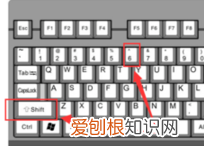
2、这时候 , 我们按住电脑键盘的shift键和电脑左边键盘的数字6 。
文章插图
3、我们在任意输入框中实验下看看能不能打 , 试试看发现是可以的 。
推荐阅读


- 美图秀秀如何加文字,如何用美图秀秀给视频上面添加文字
- 酷狗音乐怎么识别歌曲,酷狗音乐听歌识曲用不了
- 散曲和传统诗词的区别 古代文学史
- 鹅绒被有腥味正常吗,羽绒被有异味该如何去除
- 诗词曲五首是什么文体
- ps怎样画箭头符号,PS要怎么画箭头指引线
- 施尔净水器厂家在哪里,施尔净水器哪里生产的
- 去超市里买柚子如何挑选不苦的
- 你还认识他吗?在不同人面前的射手座