
谷歌浏览器的主页要怎么样设置
本文章演示机型:联想小新air14,适用系统:Windows10,软件版本:Google Chrome 89.0;
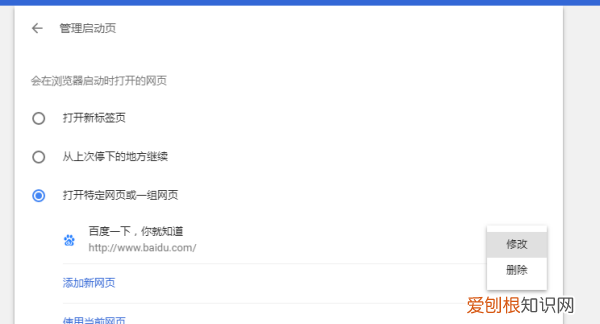
【谷歌浏览器安卓下载,谷歌浏览器的主页要怎么样设置】打开【Google Chrome】,点击右上角中的【自定义及控制】图标,找到【设置】选项卡,单击左侧的【启动时】,选中【启动时】中的【打开特定网页或一组网页】,点击【添加新网页】;
输入想要作为主页的网站网址,点击右下角的【添加】,这样就可以设置谷歌浏览器的主页了,在【启动时】部分,还可以进行【打开新标签网页】设置,即打开谷歌浏览器就进入新标签网页,以及【继续浏览上次打开的网页】的设置;
本文章就到这里,感谢阅读 。
谷歌浏览器 安卓下载谷歌浏览器是一款非常实用的浏览器,我们不仅可以使用它快速浏览网页,还能使用它的许多插件拓展功能,那么对于浏览器主页我们又该怎么设置呢?下面就让我们一起来了解下谷歌浏览器设置主页的方法吧 。
方法如下:
一、我们打开谷歌浏览器,点右上角的设置图标 。不同的版本图标不一样,有的是“扳手”有的是一个“三横”的图标
二、在下拉条中选择“历史记录”
三、要进入关键步骤了哦,在出现的页面中,选择左上角“设置”
四、在设置页面选择“打开特定网页或一组网页”接着打开设置网页输入你想要设置的主页也就是“启动页”www.cr173.com
谷歌浏览器|
谷歌浏览器怎么设置主页在谷歌浏览器里点右上角(三个点)的小图标---->点“设置”---->页面向下翻找到“启动时”---->点击“管理启动页”,这时你会看到三个选项,最后一个“打开特定网页或一组网页”里面有360导航网址,你可以把他删掉或修改为其他网址,也可以选择第一个选项“打开新标签页”,关闭浏览器,再次打开就是你设置的界面了 。

文章插图

文章插图
文章插图
怎样把谷歌设为浏览器主页目录方法1:把Google设定为主页,并启用主页按钮1、点击Chrome菜单 。2、在下拉菜单中选择设定 。3、把"显示主页按钮"打钩 。4、如需要,点击主页URL旁边的改变按钮 。5、选中打开此页面 。6、输入Google的URL地址 。7、点击确认 。方法2:把Google设置为默认启动页面1、点击Chrome菜单按钮 。2、在下拉菜单中选择设置 。3、选中"打开特定页面或特定组页面" 。4、点击设置页面 。5、输入Google的URL 。6、选确认 。方法3:在打开Google的情况下,如何设定为默认启动页1、点击Chrome菜单按钮 。2、在下拉菜单中选择设置 。3、选中"打开特定页面或特定组页面" 。4、点击设置页面 。5、点击"使用现有页面" 。6、取消选择任何不要的页面 。7、点击确认 。Google一般在Chrome中默认就是主页,不过如果给改了,你可能想要把它改回来 。你也可以把Google作为启动浏览器时显示的页面,也可以作为主页使用 。下面教你如何进行这两个设置 。
方法1:把Google设定为主页,并启用主页按钮
1、点击Chrome菜单 。你可以看到一列下拉菜单 。菜单按钮是个"三个横杠"状的按钮,在屏幕右上方的"X"下方 。
2、在下拉菜单中选择设定 。点击以后可以出现设置页面 。如果这时你打开了一个空白页或空白标签,则设置页面就会在空白页中打开 。
3、把"显示主页按钮"打钩 。这个选项在"设置"页面的"外观"区域 。勾选以后,可以自动在地址栏左侧显示出主页按钮 。
推荐阅读


- oppok3怎么设置彩色字体
- 电脑重装系统win10硬盘分区表要注意什么问题 新硬盘装win10系统怎么分区
- 2022抖音适合朋友圈发的句子 2022发朋友圈抖音最火句子
- 小米11对比oppofindx3
- 防冻液漏的原因 发动机底下漏防冻液什么原因
- 磨毛是什么
- 在木星的高层大气中发现了大冷点
- 字画同盟丨工笔重彩《松涧听泉》山川画法步调图示
- 微软试图用AI取代数十家新闻承包商