
文章插图
请点击输入图片描述

文章插图
请点击输入图片描述
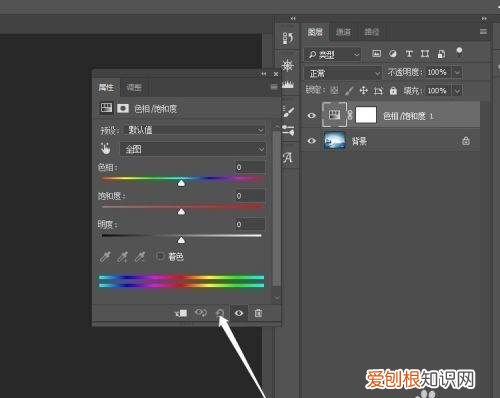
在“属性”面板中重新设置“色相”为-130,最终效果如下图所示 。

文章插图
请点击输入图片描述

文章插图
请点击输入图片描述
END
ps怎么二级调色很多用户用PS都在照片调色的环节上犯了难,在PS中有许多方法可以给照片调色,但是不同的照片所需要的调色方法也是不同的,那么有没有一个通用万能的照片调色方法呢,答案是有的,下面就来说一下如何进行操作 。
1、将照片放入PS中,按CTRL+J复制出一个图层
2、在新的图层中使用【滤镜】-【模糊】-【】,像素设置为5 。
3、接着将图层的混合模式改为【滤色】或者【】 。
4、新建一个空白图层,使用【】,设置你想要调的颜色 。
5、在画布上 。
PS|
【PS该如何批量调色,ps批量处理图片怎么弄】以上就是关于PS该如何批量调色,ps批量处理图片怎么弄的全部内容,以及PS该如何批量调色的相关内容,希望能够帮到您 。
推荐阅读


- Rivian R1T和R1S电动卡车和SUV将于明年夏天交付
- 关于龙虾的食物属性介绍 龙虾是凉性还是热性
- PS高反差保留要怎样用,ps里面高反差保留怎么找到
- 怎样查看电脑ip 如何查看电脑ip
- 推荐几首闲情逸致的诗
- 关于健康文明的诗句一
- 同时含澈和云的诗句有哪些
- 古诗词中的植物
- 无法显示网页 无法显示网页是什么意思