
PS该如何批量调色
本文章演示机型:组装台式机,适用系统:Windows 10,软件版本:Photoshop 2020;
首先打开【PS】,选择菜单栏中的【窗口】,点击【动作】,然后选择【创建新动作】,输入新动作名称,接着点击【记录】,在图层框里选择【色相饱和度】,调整素材的【颜色】,合并图层后按【Ctrl+S】储存图片;
然后点击【停止播放/记录】,选择左上角的【文件】,点击【自动】,选择【批处理】,点击【选择】,然后选择一个需要批量处理的【文件夹】,点击右上角的【确定】,最后等待图片批量处理完即可 。
ps批量处理图片怎么弄本视频演示机型:组装台式机,适用系统:Windows10,软件版本:Photoshop2020;
首先打开【PS】,选择菜单栏中的【窗口】,点击【动作】,然后选择【创建新动作】,输入新动作名称,接着点击【记录】,在图层框里选择【色相饱和度】,调整素材的【颜色】,合并图层后按【Ctrl+S】储存图片;
然后点击【停止播放/记录】,选择左上角的【文件】,点击【自动】,选择【批处理】,点击【选择】,然后选择一个需要批量处理的【文件夹】,点击右上角的【确定】,最后等待图片批量处理完即可 。
ps怎么批量调色01.用Br+ACR打开全部图片:
首先我们用Br打开所有待处理照片,全部选择,右键选择:Camera Raw中打开即可,此时所有的照片将被载入ACR中打开 。
ACR界面认识:
左侧区域大家可以看到所有的图片列表,可以点选任意一张进行调色处理中间图片展示区;
中间区域右下角可以看到视图显示图标,在修图过程中显示前后对比效果;
右侧区域:调色工作面板,调色原理和PS本身调色命令一样,本文不介绍功能,只介绍最后一项:预设
02.使用预设,进行调色命令:
请看如下图演示,选中一张图,点选右侧面板:预设,点选已有的预防风格(比如:小清新),即可在中间区域查阅调色后效果,如果满足点击确定 。

文章插图
03.批量调色过程:动态图演示
左侧图片区,Ctrl+A全选中,点选右侧预设列表中自己喜欢的预设风格,修图会自动将选中图片加载!方法不难,建议大家自己尝试一下即可明白!

文章插图
04.保存输出图片:
批量调色之后,由下图可知,点击“存储图像”,即可打开存储选项面板,在这里可以选择保存的位置,文件命名规则,并为图片转换格式如转成常用的jpg,以及设置图像品质等,当设置完所有的参数后,点击右上角的“存储”面板即可 。

文章插图
ps怎么改变整体色调在PS的菜单栏中执行-文件打开命令,打开需要进行调整整体色调的图片 。
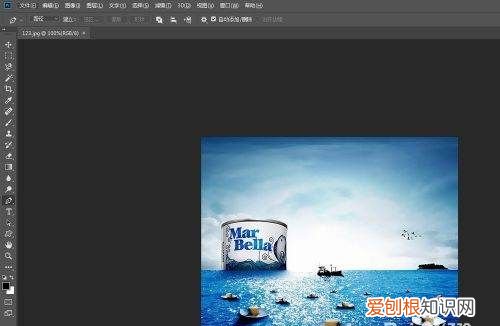
文章插图
请点击输入图片描述
在PS的右下键的图层按钮上单击,新建一个“色相/饱和度”调整图 。

文章插图
请点击输入图片描述
在“属性”面板中设置“色相”为-180,点击确定后,最效果如下图所示 。

文章插图
请点击输入图片描述

文章插图
请点击输入图片描述
选择“色相/饱和度”调整图层的缩略图,如下图所示,然后在“属性”面板下单击“复位到调整默认值”按钮,将参数值恢复为默认值 。
推荐阅读


- Rivian R1T和R1S电动卡车和SUV将于明年夏天交付
- 关于龙虾的食物属性介绍 龙虾是凉性还是热性
- PS高反差保留要怎样用,ps里面高反差保留怎么找到
- 怎样查看电脑ip 如何查看电脑ip
- 推荐几首闲情逸致的诗
- 关于健康文明的诗句一
- 同时含澈和云的诗句有哪些
- 古诗词中的植物
- 无法显示网页 无法显示网页是什么意思