
如何在cdr里面裁剪
本文章演示机型:戴尔-成就5890,适用系统:windows10家庭版,软件版本:CorelDRAW 2021;
【如何在cdr里面裁剪,cdr怎么裁剪掉多余的部分】在CDR中打开一张需要裁剪的图片,选择工具箱中的【形状工具】,单击需要裁剪的图片,用形状工具框选图片中的两个顶点,按住Shift键同时拖动鼠标,即可裁剪图片,如果只选择图片的一个顶点,或者框选两个顶点后任意拖动鼠标,则可以将图片裁剪成不规则的形状,后续需要恢复图片到初始状态时,使用形状工具将图片的顶点往相反的方向拖拽即可;
或者选择工具箱中的【裁剪工具】,框选裁剪区域后,按住裁剪区域的顶点拖动鼠标,可以等比例缩放裁剪区域大小,按住四条边拖动,则可以随意改变裁剪区域大小,在裁剪区域内单击,四个顶点出现双向箭头后,按住其中一个顶点拖动,可以旋转裁剪区域,都设置好了之后,双击确认裁剪即可;
本期文章就到这里,感谢阅读 。
cdr怎么裁剪掉多余的部分CorelDRAW,简称为cdr,是一款专业的矢量图形绘制软件,也常常用于制作海报、画册,单页等各种平面设计中 。对于图片也需要做基本的处理——剪裁图片 。今天小编就给大家演示用cdr如何剪裁图片 。

文章插图
用裁剪工具裁剪图片
1.打开软件CorelDRAW 2019,新建A4文档 。
2.单击文件-导入,导入所需要剪裁的图片 。(快捷键是Ctrl+I) 。导入图片路径;导入图片后,随意放置一个位置,图片是默认被选中的 。
3.单击界面左侧的工具箱中的第三个工具——裁剪工具
4.按住鼠标左键,拖动鼠标,在图片上可以直接划出图片的一部分,单击左上角的裁剪或是清除 。
5.如果想要裁剪出精准数据的图片,可以通过上面属性栏的数字直接控制剪裁图片的大小 。还可以调整旋转角度,切出倾斜的形状的图片 。
6.单击左上角的剪裁即可得到剪裁的图片
文章插图
cdr怎么删除一部分cdr中可以使用裁剪工具把图片割掉一部分,具体操作步骤如下:
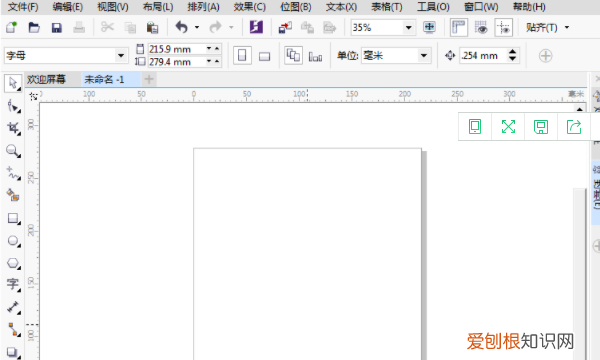
1、首先我们打开cdr这款软件,进入cdr的操作界面 。
文章插图
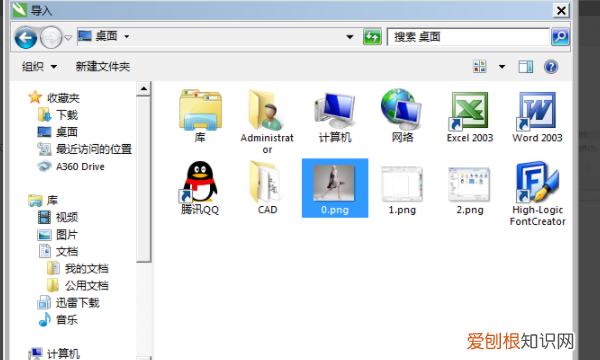
2、在该界面内按下Ctrl+I键弹出导入对话框,在该对话框内找到我们的图片 。
文章插图
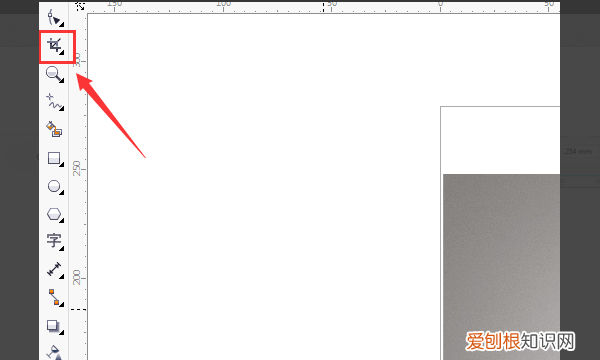
3、找到图片后,点击导入在工作区里拖拽鼠标左键图片就导入进来了,在工具箱内找到裁剪工具 。
文章插图
4、使用裁剪工具在图片上绘制出裁剪的范围 。
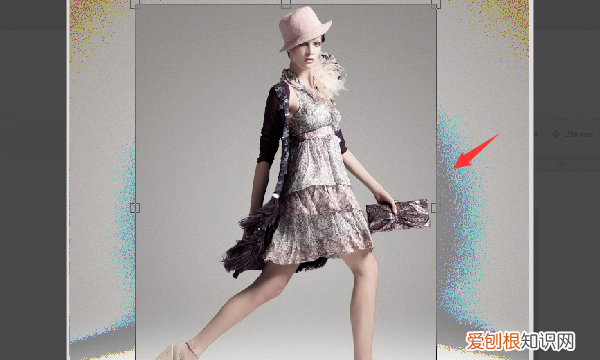
文章插图
、
5、在设置里设置旋转角度为45° 。
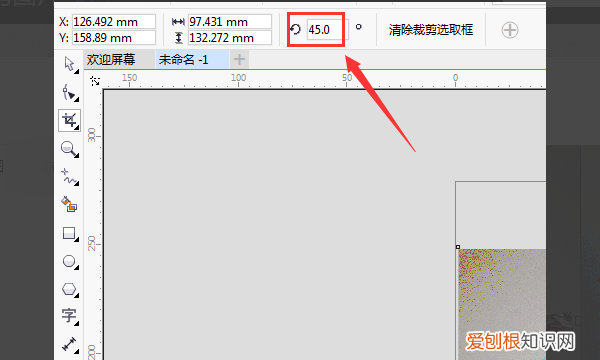
文章插图
6、设置好角度后可以看到刚刚的裁剪范围就发生了旋转,双击鼠标左键就完成了裁剪 。
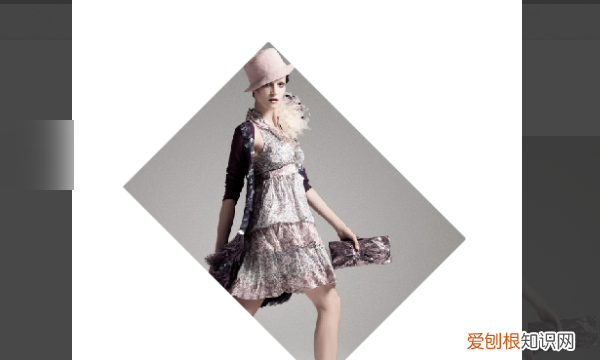
文章插图
cdr如何裁剪多余的部分本视频演示机型:戴尔-成就5890,适用系统:windows10家庭版,软件版本:CorelDRAW 2021;
将需要裁剪的图片拖拽到CDR软件中打开,选择工具箱中的【裁剪工具】,按住鼠标拖动设置要裁剪的区域,拖动裁剪区域的顶点,可以等比缩放裁剪区域的大小,拖动裁剪区域的四边条,则可以任意设置裁剪区域大小,在裁剪区域内单击,当四个顶点出现双向箭头后,按住其中一个顶点移动还可以旋转裁剪区域,最后双击确认裁剪即可;
或者选择【形状工具】,按住图片的顶点拖动,可以对图片进行随意裁剪,框选两个顶点按住Shift键拖动,则可以水平或垂直裁剪图片,需要恢复图片原状时,按住裁剪的顶点往四周拖拽即可,或者在图片中创建一个图形,这里选择多边形工具,创建一个多边形后移动到合适的位置,然后鼠标右击要裁剪的图片,选择【PowerClip内部】,当光标变成一个黑色的向右箭头后,单击多边形的内部,即可使以创建的图形对图片进行裁剪;
本期视频就到这里,感谢观看 。
cdr怎么裁剪掉多余的部分cdr裁剪方法如下:
1、coreldraw还有一种方法可以将图形裁剪出任意形状,首先用cdr打开图形 。
2、然后可以用贝塞尔工具、钢笔等工具在图形上绘制出要进行裁剪形状 。
3、用选择工具选择图像,然后选择效果-图框精确裁剪-放置在容器中 。
4、此时鼠标会变成黑色向右的大箭头,在刚才的形状内单击鼠标 。
5、大家可以看到图形已经裁剪好了 。
以上就是关于如何在cdr里面裁剪,cdr怎么裁剪掉多余的部分的全部内容,以及如何在cdr里面裁剪的相关内容,希望能够帮到您 。
推荐阅读


- 湖北小龙虾哪里最有名 潜江龙虾节
- 几月看枫叶最好 什么时候看枫叶
- 100平米别墅图片大全 100平米的农村自建房
- 橙色Google Pixel 4与黑白模型一起泄漏
- 高压锅的使用寿命多少年 高压锅的使用寿命多少年
- 9月份蔬菜当季有哪些
- 高原打火机打不着火的原因
- 保荐人是干什么的 保荐代表人是做什么的
- 梦见吃香瓜是什么兆头 女人梦见香瓜是什么意思