
怎么把苹果手机的app自动更新关闭【怎么把苹果手机的app自动更新关闭】
本文章演示机型:iPhon12 , 适用系统:iOS14.4;
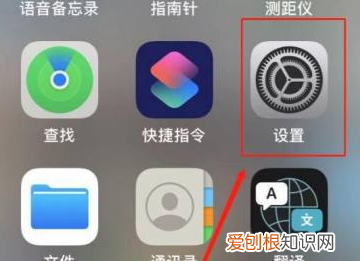
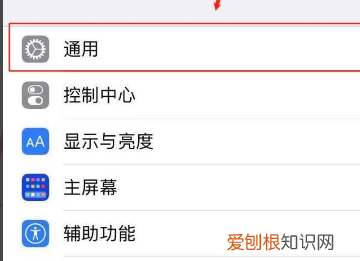
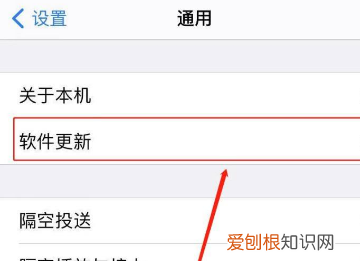
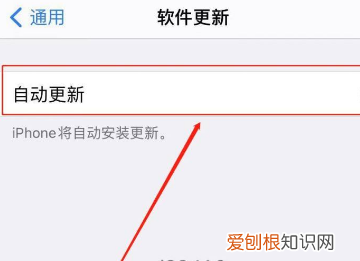
打开【设置】 , 下滑找到并点击【通用】选项卡 , 进入通用界面之后 , 选中【软件更新】选项卡 , 等待检查更新 , 检查更新完毕后 , 再点击最下方的【自动更新】选项;
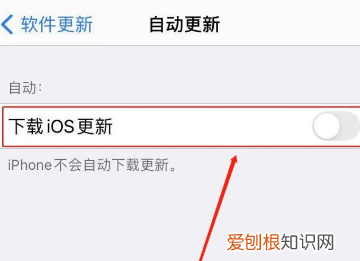
接下来将【下载iOS更新】 , 以及【安装iOS更新】的开关关闭 , 即可关闭苹果手机App自动更新 , 如果需要打开苹果手机App自动更新 , 再进入该界面 , 将【下载iOS更新】 , 以及【安装iOS更新】的开关打开即可;
本文章就到这里 , 感谢阅读 。
苹果手机怎么关闭软件自动更新苹果手机关闭软件自动更新的方法步骤如下:
工具:iphone11
系统:iOS14.2
软件:设置
1、首先解锁iphone11 , 在系统iOS14.2中打开苹果手机的【设置】 。
文章插图
2、然后在打开的设置页面中 , 点击【通用】 。
文章插图
3、接着在打开的通用页面中 , 如下图所示 , 点击【软件更新】 。
文章插图
4、接着在打开的【软件更新】界面 , 点击【自动更新】 。
文章插图
5、最后关闭【下载iOS更新】 , 即可关闭系统的自动更新 。
文章插图
苹果手机怎么关闭自动更新软件本视频演示机型:iPhon13 , 适用系统:iOS15.2;
打开【设置】 , 下滑找到并点击【通用】选项卡 , 进入通用界面之后 , 选中【软件更新】选项卡 , 等待检查更新 , 检查更新完毕后 , 再点击最下方的【自动更新】选项;
接下来将【下载iOS更新】 , 以及【安装iOS更新】的开关关闭 , 即可关闭苹果手机App自动更新 , 如果需要打开苹果手机App自动更新 , 再进入该界面 , 将【下载iOS更新】 , 以及【安装iOS更新】的开关打开即可;
本视频就到这里 , 感谢观看 。
苹果软件自动更新怎么关闭?苹果软件自动更新关闭方法步骤如下:
手机:iphone13
系统:iOS13
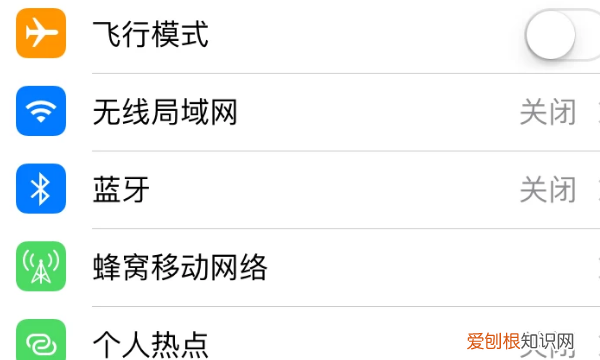
1、打开设置 。
文章插图
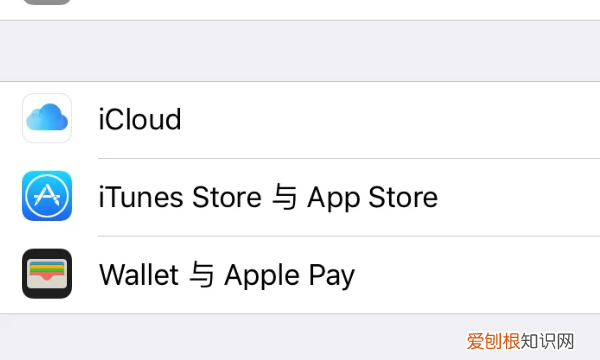
2、在设置列表中找到iTunesStore与AppStore 。
文章插图
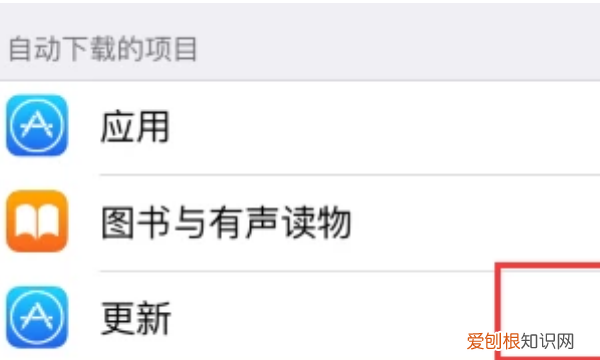
3、点进去 , 把更新关掉就可以了 。
文章插图
iPhone更新利弊
新的系统对于app的兼容性提高了但是也会影响手机发热和电池不经用的现象 , 选择最新的系统苹果iOS14.5.2虽然适合大部分机型但是有些机型却不适合建议11以上机型更新系统 , 苹果的iOS14.5.2系统第一 , iOS15.2在隐私方面有了新动作 , 符合iPhone用户的实际要求 。
所以 , 不少人宁愿花更多的钱入手一部iPhone手机 , 只求能体验到iOS系统 。升级也有好处 , 比如 , 有iPhone12用户称升级后觉得手机的5G信号增强了 , 续航方面也得到了一些加强 。
推荐阅读


- 天玑系列芯片排行? 2021手机处理器性能排行榜
- 磁吸充电线对手机有损害? 教你磁吸充电线怎么充电
- 磁吸充电和usb充电哪个好? 磁吸充电口怎么用好不好
- oppo怎么解除禁止安装权限? oppo禁止安装怎么解除
- 苹果12微信来视频怎么不弹出窗口? 苹果12微信来视频怎么让显示
- ipad怎么缩小屏幕比例? ipad分屏比例怎么调节
- ipadair3怎么五五分屏? 实战技巧ipadair4分屏怎么设置一半一半教程
- 王者荣耀微信账号分离? 王者荣耀怎么删除其他区的账号图文教程
- 王者荣耀怎么隐藏贵族? 图文详解王者荣耀怎么关闭定位