
今天是2月6日,疫情仍在继续 。

文章插图
【停课不停学如何用qq群上课,停课不停学qq群教学方式】预计距离疫情结束,各学校开学还有一段时间,高三毕业班也都开始了线上教学 。线上教学中如何管理学生?这是能否达成教学效果的关键 。
在本文与大家分享QQ群中的“投票”功能对学生考勤 。
首先进入班级群,打开群聊设置,选择投票(如果没有“投票”,在“更多”中添加) 。
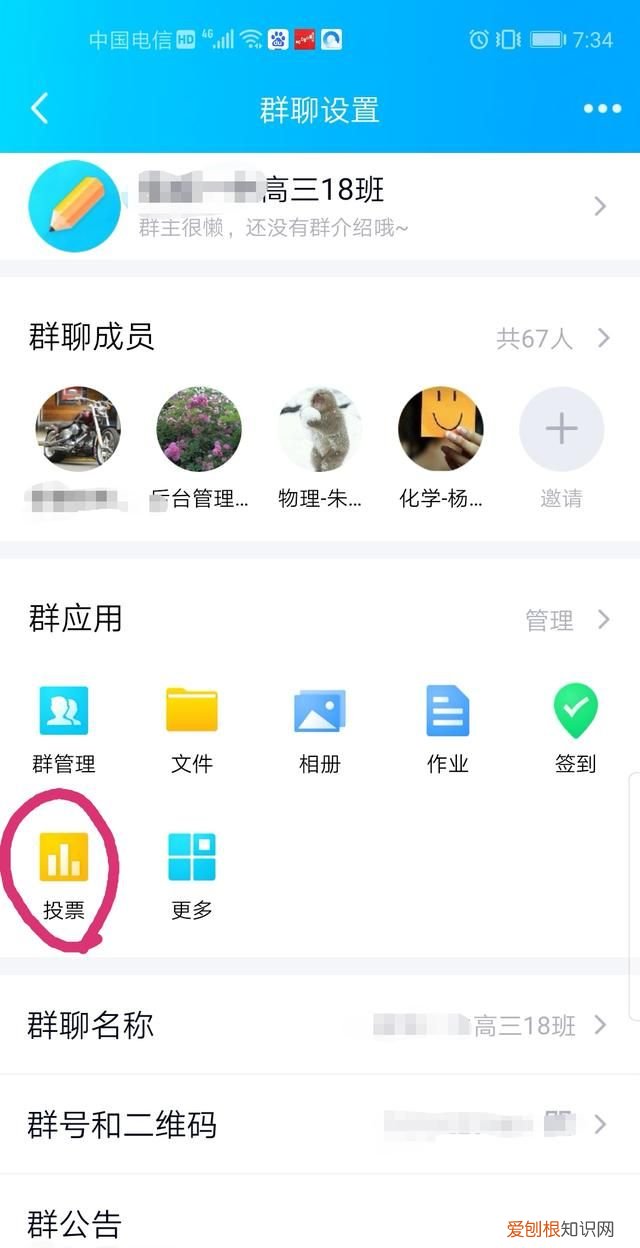
文章插图
然后,点击右上角“发布投票”;
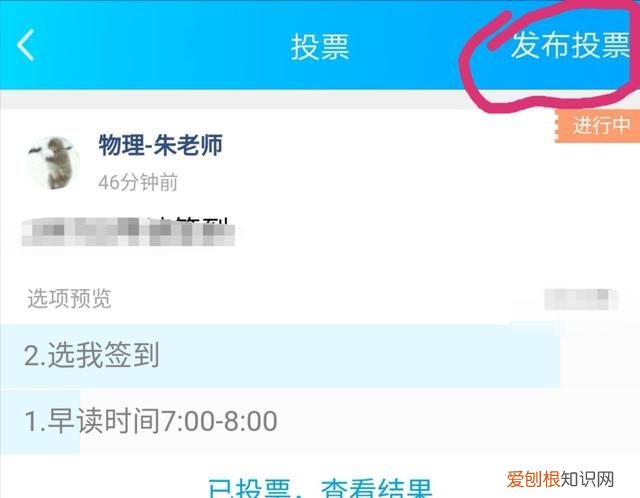
文章插图
接着,在下面界面中把投票主题设为:“投票签到”,还可以设置不同选项、投票类型、结束时间等 。设置完后,点击右上角“发布” 。
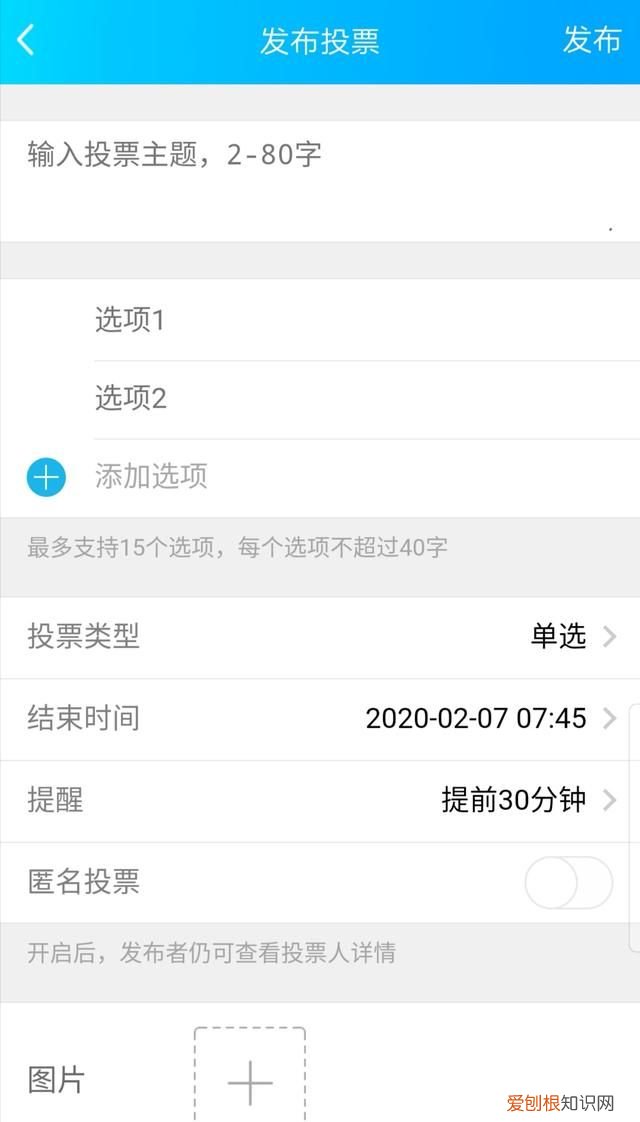
文章插图
学生能够看到如下界面,点开即可投票签到 。

文章插图
投票后,老师在投票界面点击“已投票,查看结果”,可以看到各位同学的签到(投票)情况 。
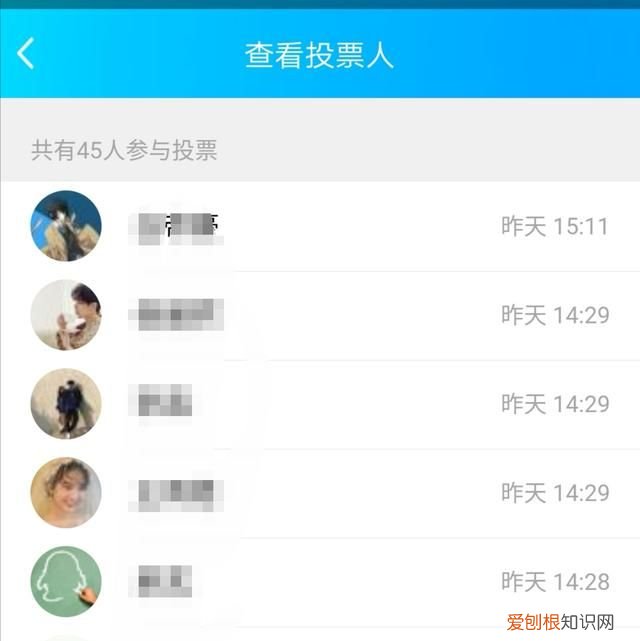
文章插图
投票结果可以随时查看、记录、反馈,老师考勤就非常方便啦 。
推荐阅读


- 荣耀水晶怎么抽几率大
- 谷歌浏览器清除缓存,谷歌浏览器该怎么清除缓存
- 锈组词锈的组词锈字怎么组词
- 拼多多晒图好评返现怎么领
- 金鱼肚子鼓鼓的怎么办
- 经典幽默语录 搞笑语录
- 春天种植的蔬菜有哪些
- 刑事轻伤鉴定标准的规定是怎样的
- 巧画腮红打高光 塑造小颜美女