
QQ如何关闭“QQ消息提醒”
QQ是大家生活中常用的聊天软件,里面也涵盖了很多功能,QQ如何关闭“QQ消息提醒”,简单跟大家分享一下操作流程
打开手机
找到QQ这个软件
点击打开[上次登陆没有退出时第二次直接点击QQ即可}
点击设置,进入设置界面
点击“辅助功能”
点击关闭“QQ消息提醒”即可
华为手机怎么关闭qq通知栏消息弹出窗口华为手机关闭QQ通知栏消息弹出的具体步骤如下:
1、点击桌面设置图标进入设置界面 。

文章插图
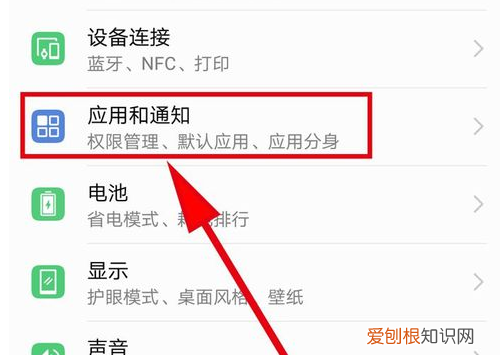
2、在设置界面找到【应用和通知】选项,点击进入 。
文章插图
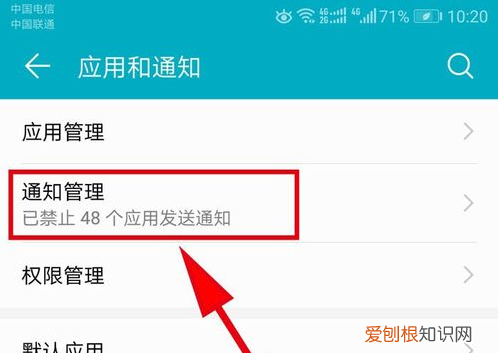
3、在应用和通知设置界面找到【通知管理】选项,点击打开 。
文章插图
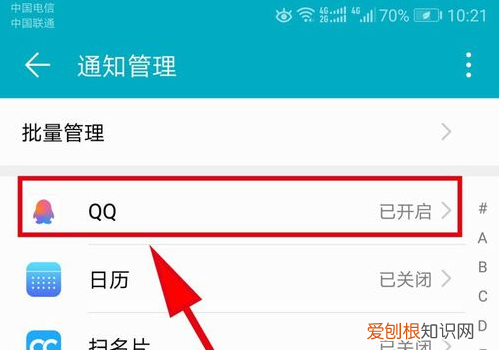
4、进入通知管理界面后的应用列表中找到QQ,点击打开 。
文章插图
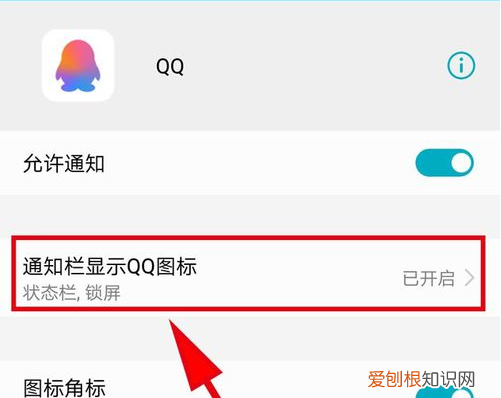
5、打开后就可以看到关于QQ消息通知的开关设置选项了,将通知栏消息通知关闭即可,还可以设置是否允许QQ消息提醒,如果需要设置其他应用的消息提醒,在【通知管理】界面选择要设置的应用即可进行相关设置 。
文章插图
如何关闭电脑qq消息提醒声音要把QQ提醒关闭的操作很简单,在“我的”-“设置”里面,点击 消息通知,能设置 “显示新通知详情”和消息提醒,不要开启就可以了 。
怎么关掉qq消息通知的声音点击QQ界面头像,选择设置,点击消息通知,把退出后仍接收消息通知关闭即可 。
1.在登录界面点击头像

文章插图
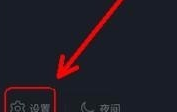
2.左下角点击“设置”
文章插图
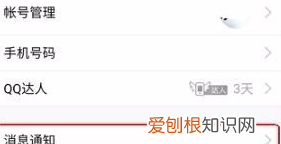
【QQ如何关闭“QQ消息提醒”】3.进入设置界面后点击“消息通知”
文章插图
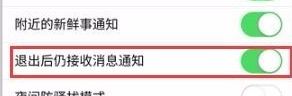
4.进入界面开启“退出后仍接收消息通知”
文章插图
小米手机消息通知闪光灯怎么设置工具/原料:小米手机6x
1、首先在我们的手机桌面上找到“设置”,点击进入 。

文章插图
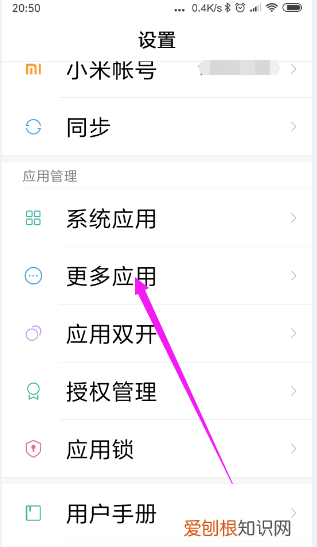
2、然后找到“更多应用”选项,点击进入 。
文章插图
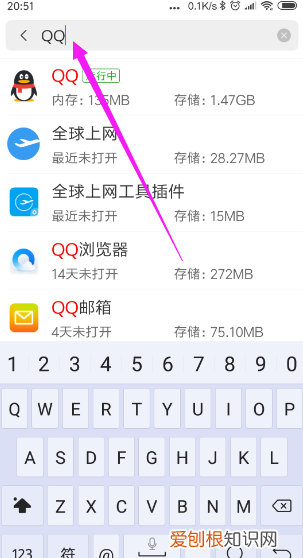
3、接着在上方空白位置输入“QQ”,搜索到QQ,点击进入 。
文章插图
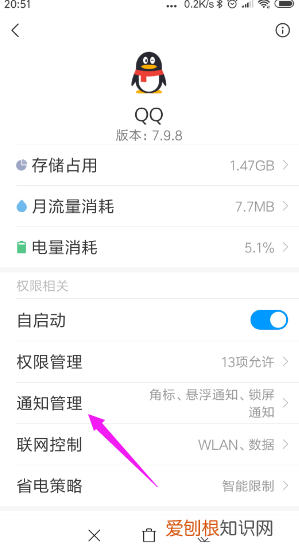
4、紧接着找到“通知管理”选项,点击进入 。
文章插图
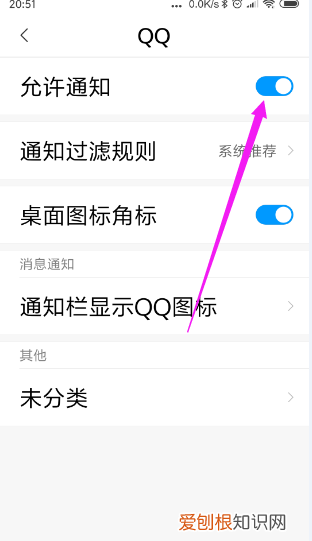
5、再接着将“允许通知”选项右侧的按钮关闭 。
文章插图
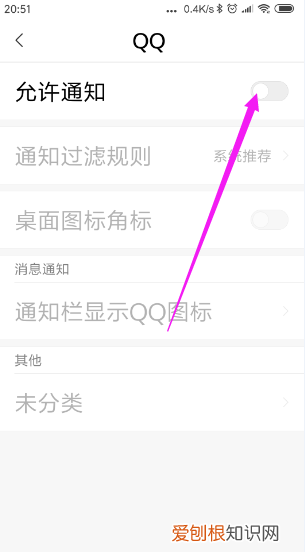
6、最后将“允许通知”右侧的按钮关闭之后,QQ就不会再通知消息了 。
文章插图
如何关闭特别关心好友发的说说提醒取消某个手机QQ好友的特别关心方法
1、首先要确明是双方好友,这种情况要么是他的列表里没拟,要么就是在QQ空间中把尼拉黑了 。在他的空间特别关心中把妮加下就好了 。
2、打开手机QQ,然后找到需要取消的QQ好友,进入聊天界面,然后点击右上角的【头像】3、图标,在打开的聊天设置中,进入【特别关心】设置. 4、最后将特别关心的空间动态更新提示,设置为【无】即可
以上就是关于QQ如何关闭“QQ消息提醒”的全部内容,以及QQ如何关闭“QQ消息提醒”的相关内容,希望能够帮到您 。
推荐阅读


- 教你如何通过淘宝购买想要的资源
- 非常委屈的心情短语
- 小区周末可以搞装修的吗
- 撩男朋友的小情话 撩男朋友的小情话 - 句子大全
- 大众加油开关在哪图解
- gta5图拉尔多在哪改装
- 为什么抑郁症的人喜欢玩手机
- 正常骑行一小时能骑多少公里,正常骑行一小时可以走多少公里
- 妄想山海无限血蛋怎么获得