
excel文件如何加密
本文章演示机型:组装台式机 , 适用系统:Windows10家庭版 , 软件版本:Excel 2019;
在Win10系统桌面中 , 打开【Excel】 , 方法一 , 在左上方选择【文件】 , 点击【信息】 , 左击【保护工作簿】选项 , 选择【用密码进行加密】 , 设置文件【密码】 , 再次输入【密码】 , 点击【确定】即可;
方法二 , 在Excel表格中 , 点击右上方【文件】 , 选择【另存为】 , 选择需要储存文件的位置 , 在【另存为】对话框中 , 点击下方【工具】 , 选择【常规选项】 , 输入【打开权限密码】 , 再次输入密码 , 点击【保存】即可;
本期文章就到这里 , 感谢阅读 。
excel加密如何设置excel加密如何设置 , excel设置密码简单步骤 。这个问题本站为您提供更多相关信息让你了解 。
Excel是用来保存数据的工具 , 有时候有些重要数据的表格是不希望被人随意看到的 。这个时候 , 就希望在excel表格中设置一个密码来进行保护 , 确保只有知道密码的人才能打开观看 。那如何来设置密码呢?方法很简单 , 以下四步就可以实现 。
【excel文件如何加密,excel加密如何设置】1、打开excel文件 , 点击左上角的“文件”菜单进入 。
2、在文件菜单中 , 依次点击“保护工作簿>用密码进行加密”的选项 。系统弹出加密文档对话框 。
3、在密码输入框中输入加密密码 , 然后点击确定 。
4、系统会要求重复输入密码 , 以确认密码输入正确 。最后点击“确定”按钮 , 就完成了文档的加密 。当我们再次打开这个文件时 , 就需要输入密码解密才能观看了 。
总结
用密码对excel文件加密是对重要文件的安全保护措施 , 可以有效防止excel被窃取导致数据泄露 。不过 , 值得注意的是 , 我们一定要牢记自己设置的密码 。如果忘记了 , 我们自己也就打不开文件了 。
wps怎么给excel文件加密码给excel文件设置密码步骤如下:
一、打开要设置密码的excel文件 。

文章插图
二、单击“文件”菜单 。

文章插图
三、选择“工具”菜单 , 再选择“工具”下拉菜单的“选项”

文章插图
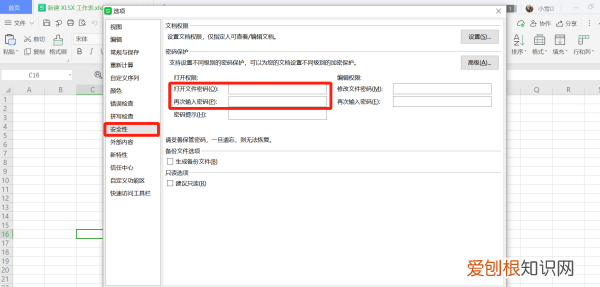
四、点击“选项” , 在新出现的页面左侧菜单中选择安全性 , 即可设置文档密码 。
文章插图
五、设置完成后 , 点击确定 , 即完成为文档设置密码 。再次打开文档则需要输入密码 。

文章插图
excel怎么设置密码保护在Excel电子表格中设置密码可以有效保护文件的安全性 , 下面是设置密码的步骤:
步骤一:打开被密码保护的Excel文件 , 点击工具栏上的“文件”选项 。
步骤二:在文件菜单中 , 选择“信息”选项卡 , 在信息选项卡中 , 点击“保护工作簿”或“保护工作表”按钮 。

推荐阅读


- 遇见逆水寒怎么改名字
- 科普iphonexsmax关机方法介绍及iPhone11为什么不能激活
- 不要对亲戚的孩子太好了的原因
- 麻雀怎么养
- 三本学历是本科吗
- 眼袋切除术需要多少钱 眼袋可以手术去除吗
- 机洗滴露一次放几瓶盖
- 评测Galaxy Note10与荣耀9X拍照怎么样
- 乔莎化妆品真假查询 中国化妆品真伪化妆品联盟