
苹果电脑双系统如何删除windows系统
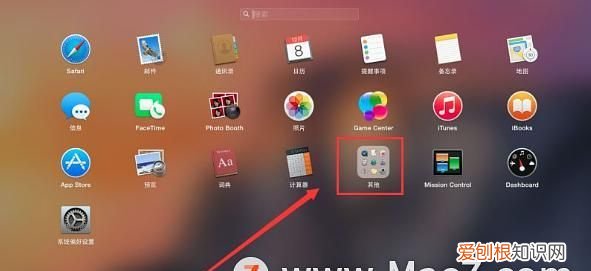
演示机型:MacBook Pro系统版本:macOS111、按电源键开机 , 在进入电脑时选择MacOS系统进入 , 按F4或点击DOCK栏上的laughpad图标进入菜单 。
2、进入菜单后找到“其他”点击进入 , 然后在工具中找到BootCamp助理点击进入 。
3、进入BootCamp助理后点击继续进入 , 选中移除Windows7或更高版本选项 , 点击继续 。
4、接下来会看到把 Windows 分区删除以后得到的硬盘空间总大小 , 点击“恢复”按钮继续 , 开始删除Windows系统 。
5、紧接着请输入当前用户的登录密码 , 然后点击好 。
【苹果电脑双系统如何删除windows系统】6、如果系统没有问题的话 , 操作到这里就会在 Mac 上完成卸载 Windows , 如果此时系统弹出提示你“您的三磁盘不能恢复为单一的分区”时 , 还需继续操作 。
7、这时可以使用系统自带的“磁盘工具”来删除 Windows 分区 。还是在“系统偏好设置-其它”里打开“磁盘工具”应用 。
8、在磁盘工具窗口的左侧选择位于最顶部的系统硬盘 , 点击右窗格中的“分区”栏目 , 随后会看到分区下有的 BootCamp 分区 , 选中它并点击下方的减号按钮 。
9、随后系统提示移除 BootCamp 分区后会删除所有数据 , 点击“移除”按钮 。当删除以后 , 可以在 Macintosh HD 分区右下角看到一个三角图标 , 可以用它来合并之前删除的 Windows 分区 。用鼠标拉动三角图标 , 即可合并 。
文章插图
苹果笔记本如何删除双系统重装mac系统恢复出厂状态1、win7的用户在桌面状态下 , 选择“开始”>"运行" , 也可以按快捷键“Windows+r” , 在方框内输入“msconfig”,单击“确定” 。
2、选择上方菜单选项栏中的“引导” , 就会看到安装的两个系统 , 我们如果想选另一个系统为默认系统的话 , 选中系统 , 单击下方的“设为默认值” 。
3、选择要删除的系统 , 然后单机下方的“删除” , 然后单机下方的“确定” , 就可以把系统给删除了 。
4、删除完系统之后 , 被删除的系统盘中还有一些文件 , 我们需要进行格式化该系统盘 。
5、格式完以后下次启动电脑的时候就不会让你选择系统了 , 就会直接启动了 。
推荐阅读


- 短信删除了怎么恢复 短信删除了怎么恢复oppo免费
- 如何手工折纸:一把小刀
- 西安离哪个城市近 西安离哪个城市近旅游
- 猫咪不爱吃东西怎么办
- 邮政三天无物流正常吗
- 车牌撞变形了怎么办
- 望风角的仙灵在哪里
- p40是什么牌子手机 viipoop40是什么牌子手机
- 化铁丸的功效与作用 化铁丸的功效