
电脑版钉钉直播怎么发弹幕
我们在用电脑版钉钉看直播的时候,可能会想发弹幕和主播(老师)互动,下面我来介绍一下怎么操作 。
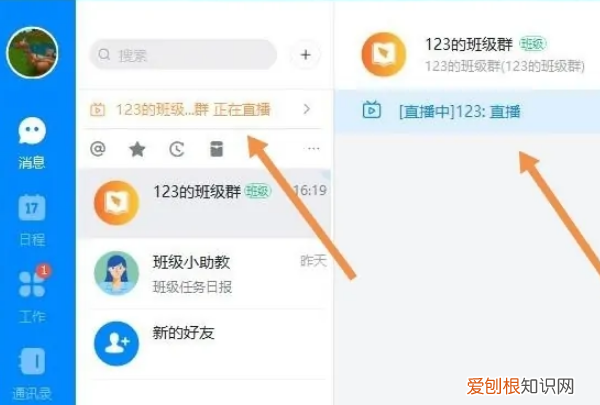
打开电脑版钉钉,打开直播 。
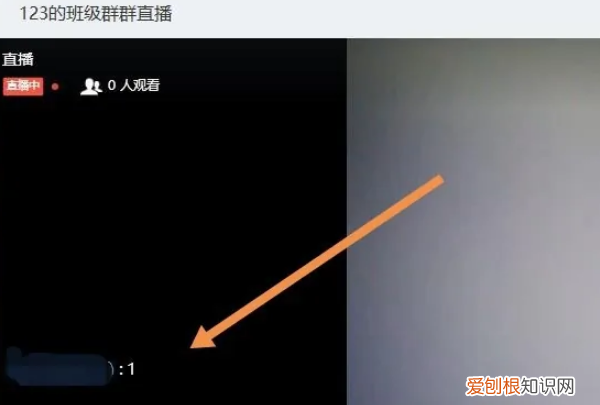
开启直播后,我们在界面左下角可以看到别人发的弹幕,但是在这个界面,我们无法发弹幕 。
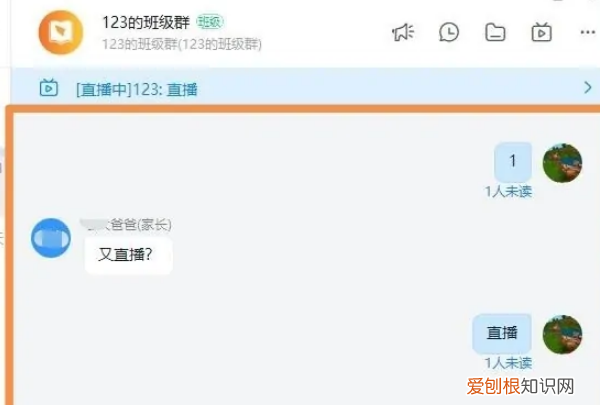
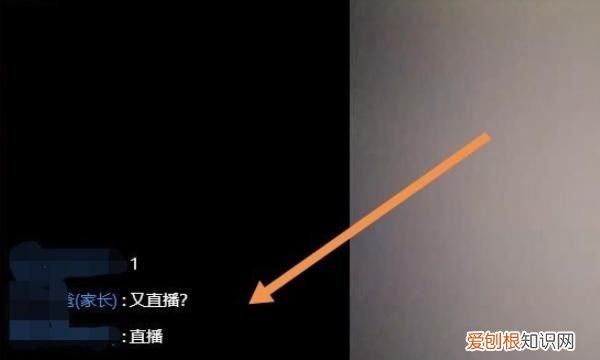
我们需要回到班级群,在班级群里发消息,我们在班级群里发的消息会以弹幕的形式发送到班级群直播中 。
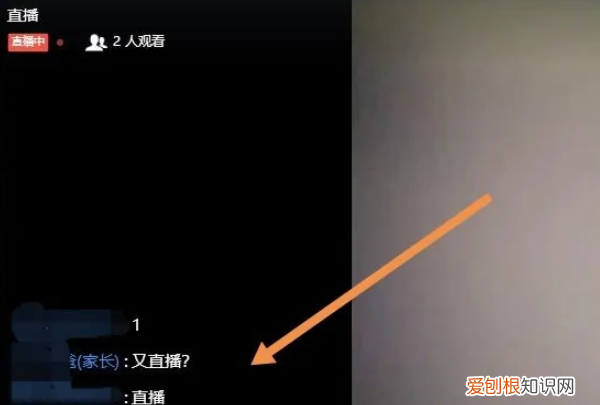
,在界面左下角可以看到弹幕 。
有时候看不到我们发的弹幕,可能是我们关了弹幕功能,点击界面左下角的弹幕图标即可开启 。
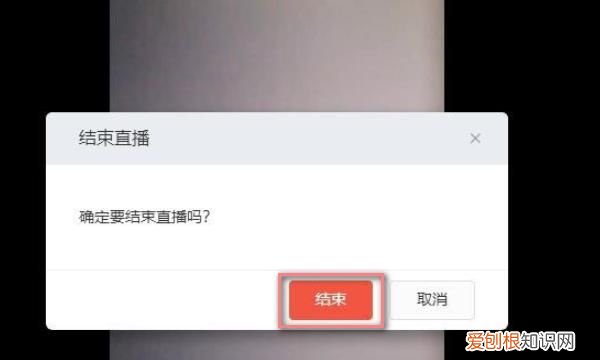
点击“结束”,我们可以结束直播 。
【电脑钉钉直播怎么做,电脑版钉钉直播怎么发弹幕】方法总结:
1、打开电脑版钉钉,打开直播 。
2、我们在班级群里发的消息会以弹幕的形式发送到班级群直播中 。
3、点击界面左下角的弹幕图标可以开启或关闭弹幕 。
4、点击“结束”,可以结束直播 。
电脑钉钉直播怎么做打开电脑版钉钉,在班级群里发的消息会以弹幕的形式发送到班级群直播中 。点击界面左下角的弹幕图标可以开启或关闭弹幕 。点击“结束”,可以结束直播 。
工具/原料:
联想Y7000P
Windows10
钉钉4.730
1、打开电脑版钉钉,打开直播 。
文章插图
2、开启直播后,我们在界面左下角可以看到别人发的弹幕,但是在这个界面,我们无法发弹幕 。
文章插图
3、回到班级群,在班级群里发消息,在班级群里发的消息会以弹幕的形式发送到班级群直播中 。
文章插图
4、如图所示,在界面左下角可以看到弹幕 。
文章插图
5、有时候看不到我们发的弹幕,可能是我们关了弹幕功能,点击界面左下角的弹幕图标即可开启 。
文章插图
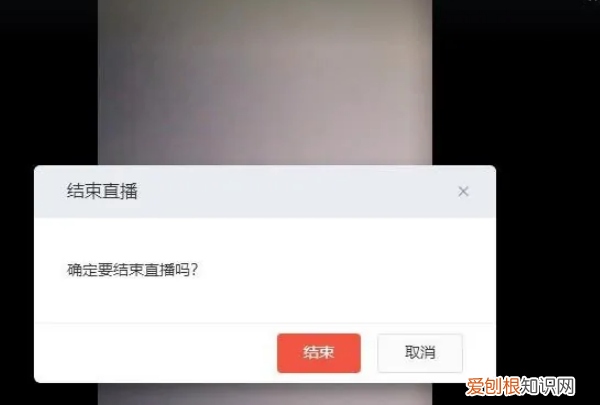
6、点击“结束”,就可以结束直播 。
文章插图
钉钉有直播怎么自动开钉钉直播打开弹幕一般在直播的右上角三点中设置,需要3步骤实现,本答案通过华为手机进行演示操作,具体操作步骤如下 。
工具/原料:华为P50、HarmonyOS2.0.0、钉钉6.5.20.15
步骤:
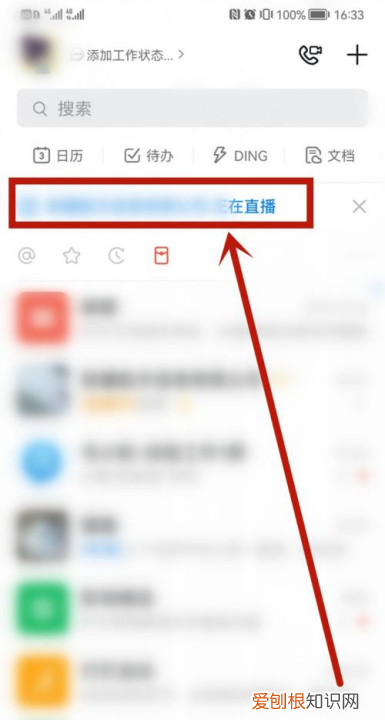
1、打开钉钉,点击消息,选择直播 。
文章插图
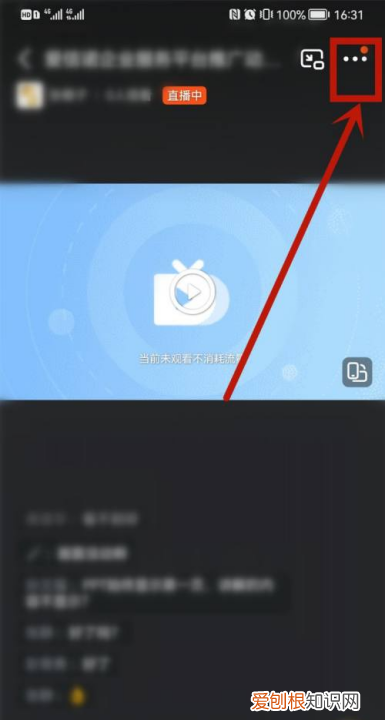
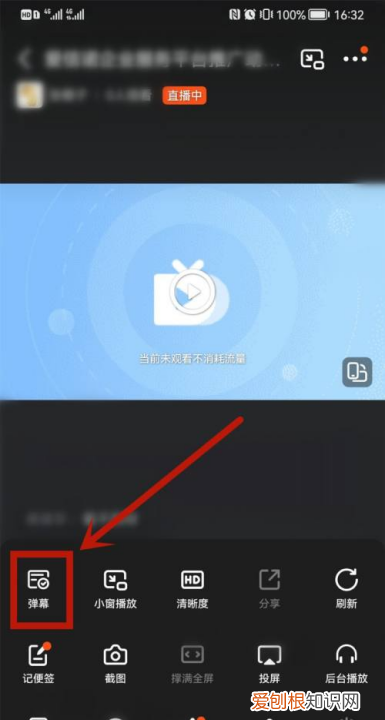
2、进入直播,点击右上角三点 。
文章插图
3、弹出界面,点击弹屏,即可打开直播弹屏 。
文章插图
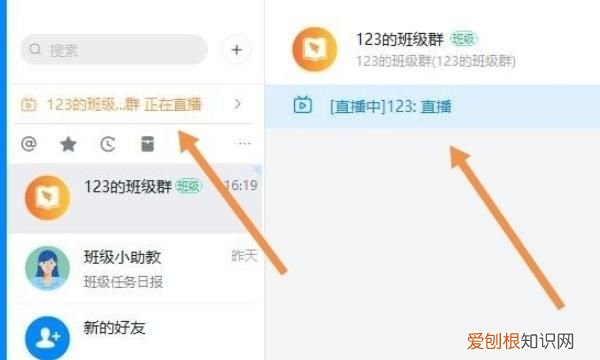
电脑版钉钉怎么发弹幕1、打开电脑版钉钉,打开直播 。
文章插图
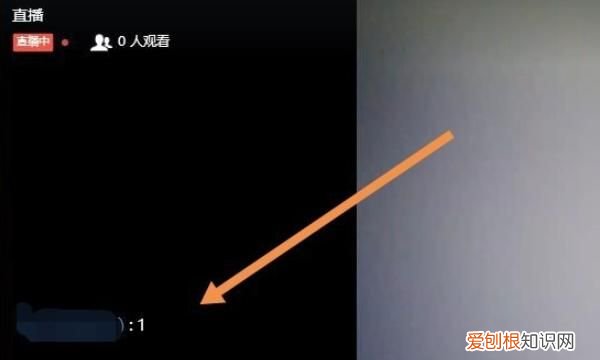
2、开启直播后,我们在界面左下角可以看到别人发的弹幕,但是在这个界面,我们无法发弹幕 。
文章插图
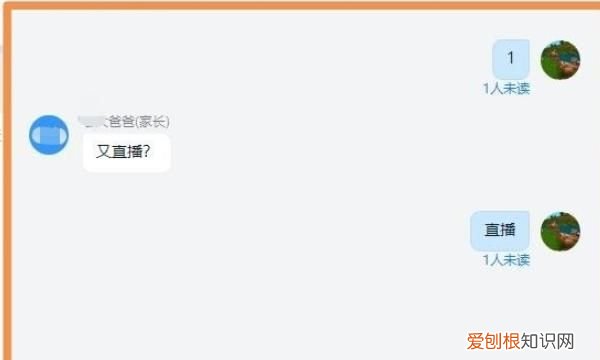
3、我们需要回到班级群,在班级群里发消息,我们在班级群里发的消息会以弹幕的形式发送到班级群直播中 。
文章插图
4、如图所示,在界面左下角可以看到弹幕 。
文章插图
5、有时候看不到我们发的弹幕,可能是我们关了弹幕功能,点击界面左下角的弹幕图标即可开启 。

文章插图
6、点击“结束”,我们可以结束直播 。
文章插图
以上就是关于电脑钉钉直播怎么做,电脑版钉钉直播怎么发弹幕的全部内容,以及电脑版钉钉直播怎么发弹幕的相关内容,希望能够帮到您 。
推荐阅读


- 知识科普:好看的染色头发图片
- 西凤 容之雅 怎么样 – 西凤雅菜馆怎么样
- HONOR Band 6健身追踪器即将推出全屏显示屏
- 苹果信息通知铃声怎么设置
- 客户问候语及关心话 客户问候语及关心话语简短
- 白菜干心是什么原因
- 豪猪天敌是什么动物
- 月子里能不能吃带鱼
- 种大烟几棵犯法