
以上的全部内容就是给大家提供的excel表格怎么换行的三种具体操作方法介绍啦~希望对大家有帮助 。
excel表格怎么换行不换格1、菜单栏自动换行:开始选项——选中需要换行的整列——选择自动换行 。
2、效果如下,行高度根据文字多少自动切换,如需调整,直接调整列的宽度即可 。
3、整体设置单元格:选择表格列、行交会点——右键选择设置单元格格式——进入设置界 。
4、在设置界面中,选中文本控制中的自动换行,同时可以设置单元格的对其方式 。
5、我们经常遇到如果在单个单元格内需要增加内容时,按enter键则直接跳转到其他单元格,只需按ALT+ENTER即可实现 。
6、按ENTER键直接进入另一单元格:选择文件菜单栏——选项,进入选项设置界面 。
excel表格怎么换行不换格excel表格里一个单元格中的文字可以通过快捷键【alt】+【enter】进行换行,具体方法如下:

文章插图
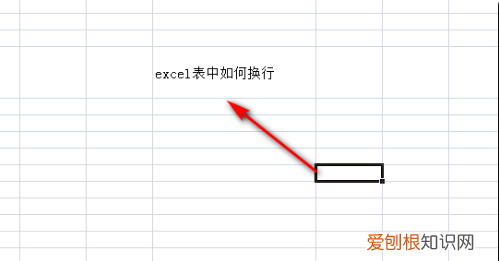
2、在excel文件中找到需要换行的内容,以下图所示的内容为例子 。
文章插图
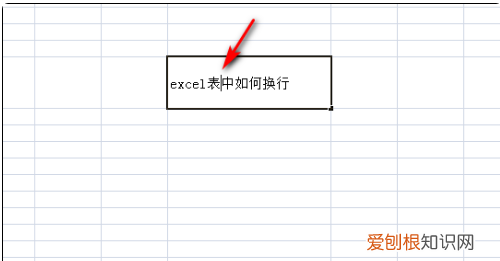
3、用鼠标选中需要在何处进行换行,如下演示为将光标选中在【excel表】和【如何换行】之间 。
文章插图
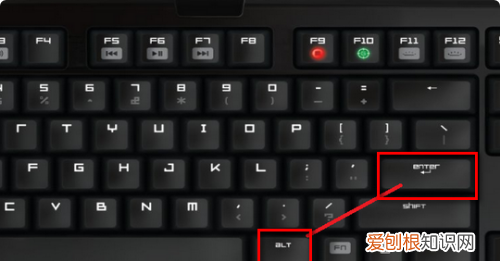
4、在键盘上找到【alt】和【enter】两个按键,同时按下 。
文章插图
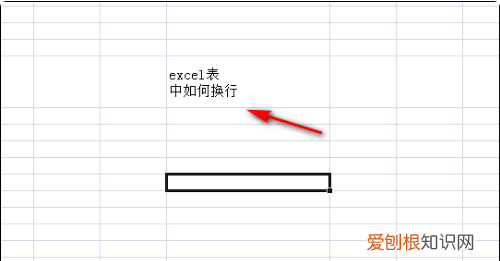
5、此时excel表中的文字就在最开始光标选中的位置进行换行了 。
文章插图
扩展资料:
1、Excel(微软公司的办公软件之一)指Microsoft Office Excel
2、Microsoft Excel是duMicrosoft为使用Windows和Apple Macintosh操作系统的电脑编写的一款电子表格软件 。
3、Microsoft Office是一套由微软公司开发的办公软件套装,它可以在Microsoft Windows、Windows Phone、Mac系列、iOS和Android等系统上运行 。
【Excel怎么换行,excel表格怎么换行不换格】以上就是关于Excel怎么换行,excel表格怎么换行不换格的全部内容,以及Excel怎么换行的相关内容,希望能够帮到您 。
推荐阅读


- 63邮箱密码忘记了怎么找回,《网易邮箱》密码找回方法是什么
- 老北京布鞋哪个牌子是正品 北京布鞋销售排行榜
- 比亚迪x3值得购买吗 比亚迪mv销售排行榜
- excel空白下划线怎么打
- 2022常州天宁寺开放时间
- 青浦最好的四大小区 青浦商办楼2021年销售排行榜
- 微信收取公立院校手续费 关于用微信收取费用的通知
- 北京白云观2022年拜太岁恢复了吗
- 20万左右越野车排名前十名 越野车销售排行榜20万