
Excel怎么换行
excel换行,演示机型:戴尔灵越7000,适用系统:Windows10,软件版本:office2019;
首先双击打开Excel表格,选中一个单元格,单击【右键】,在弹出的选项中选择【设置单元格格式】,进入设置单元格格式的界面,选择【对齐】属性,选择【文本控制】;
点击【自动换行】,之后点击确定,其次双击要输入换行符的单元格,在单元格中单击要换行的位置,然后按下Alt加Enter,可以看到换行成功;
本期的文章就到这里,我们下期再见 。
excel表格怎么换行不换格excel表格换行方法:
品牌型号:华硕
系统版本:UX30K723A
软件版本:win7
方法1:
1、先双击单元格,将光标移动到行的最后 。
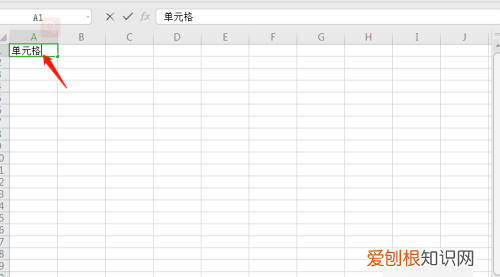
文章插图
2、然后按住【Alt】键,并敲击“回车”键 。就可以在同一个单元格中换行了 。
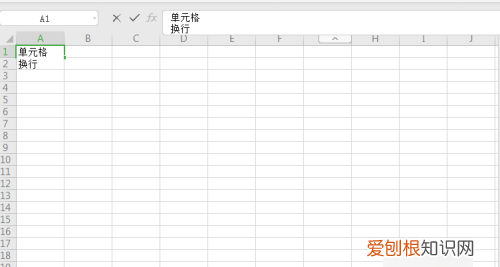
文章插图
方法2:
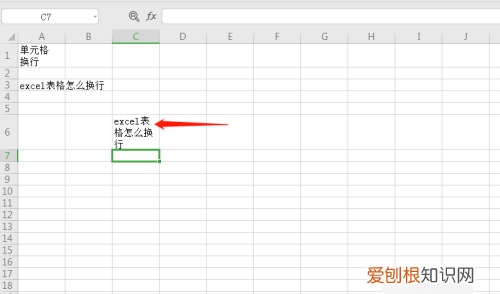
1、首先,在某一个单元格中随便地输入一段文字,比如“excel表格怎么换行”;默认的单元格太小,文字显示不正常,这时可以设置让它自动换行 。
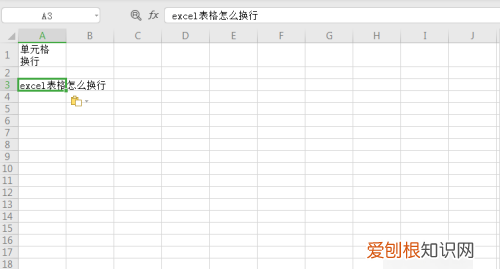
文章插图
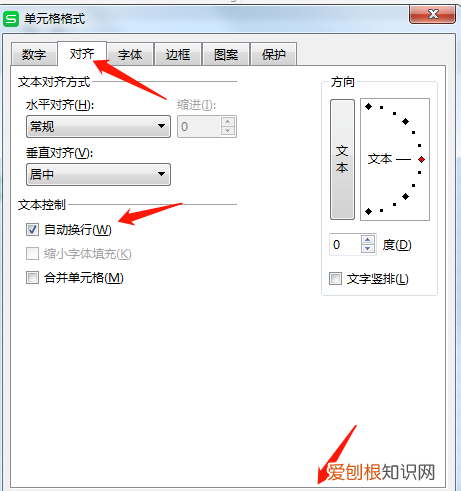
2、为了方便,我们换一个单元格来说明 。任意点击一个空白的单元格 。然后点击鼠标右键,在弹出的菜单中点击设置单元格格式 。
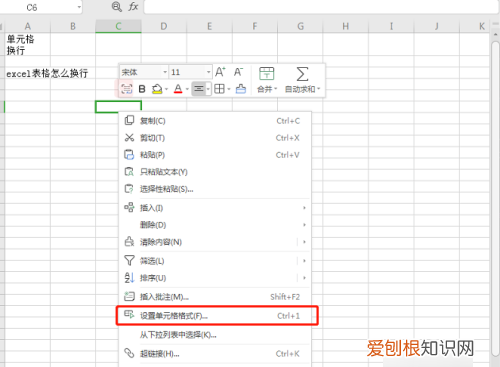
文章插图
3、然后在设置页面,点击上方的“对齐”选项卡,在文本控制这一栏中,选定这个自动换行的选项,即点击一下前面的复选框即可 。
文章插图
4、然后单元格就可以自动换行了 。
文章插图
excel表格怎么换行不换格excel表格是我们办公软件当中制作表格的软件,我们在excel单元格中输入内容的时候,往往会因为内容过于多而导致断句,就会在视觉上显得非常不舒服,但是这样的情况下我们可以用换行来进行解决,至于excel表格怎么换行,今天给大家带来了三种具体操作方法,快来了解下吧 。
工具/原料
系统版本:windows10系统
品牌型号:戴尔笔记本电脑
excel表格怎么换行
方法一:按键换行
1、选中单元格
进入到excel界面,先单击鼠标左键选中你要进行换行的单元格 。
2、移动光标
再双击鼠标左键,将光标移动到你想要进行换行的具体位置 。
3、按下组合按键
找到并按下你的电脑键盘上面的alt+enter功能组合按键就可以完成换行了 。
方法二:功能区换行
1、选中要换行的格子
进入到excel程序界面,单击鼠标左键选中要换行的单元格 。
2、点击开始选项卡
在上方的各个功能选项卡里面点击第一个开始选项卡 。
3、点击自动换行
找到并点击开始选项卡下面的自动换行的功能按钮即可完成换行 。
方法三:右击换行
1、选中单元格
进入到excel界面后选中要换行的单元格,单击鼠标右键 。
2、点击设置单元格格式
弹出快捷菜单后点击设置单元格格式,再点击上方的对齐的功能选项卡,进入到下一个界面 。
3、点击确定即可
点击下面文本控制组里面的自动换行的选项,再点击确定按钮就可以完成换行了 。
总结:
方法一:按键换行
方法二:功能区换行
方法三:右击换行
推荐阅读


- 63邮箱密码忘记了怎么找回,《网易邮箱》密码找回方法是什么
- 老北京布鞋哪个牌子是正品 北京布鞋销售排行榜
- 比亚迪x3值得购买吗 比亚迪mv销售排行榜
- excel空白下划线怎么打
- 2022常州天宁寺开放时间
- 青浦最好的四大小区 青浦商办楼2021年销售排行榜
- 微信收取公立院校手续费 关于用微信收取费用的通知
- 北京白云观2022年拜太岁恢复了吗
- 20万左右越野车排名前十名 越野车销售排行榜20万