
怎么设置页码从正文页开始
本文章演示机型:组装台式机 , 适用系统:windows 10专业版 , 软件版本:WPS 11.1.0.9584;
在使用word的时候经常会需要插入页码 , 方便对文档的编辑和查看 , 那如何设置页码从正文开始呢?
今天就来给大家介绍一下 , 打开Word文档 , 将鼠标放到正文页的页脚部分 , 双击鼠标左键 , 然后点击【插入页码】 , 再设置页码的样式和位置;
选择范围为【本页及之后】 , 点击【确定】 , 最后按【ESC】键退出 , 即可设置页码从正文开始 , 使用相同的方法还可以设置页眉;
今天的文章就到这里 , 感谢大家的阅读 。
word中怎么让页码从正文开始显示按照下面的方法 , 从需要的地方设置页码即可
1、将光标定位于需要开始编页码的页首位置 。
2、选择“插入-分隔符” , 打开“分隔符”对话框 , 在“分隔符类型”下单击选中“下一页”单选钮 。
3、选择“视图-页眉和页脚” , 并将光标定位在页脚处 。
4、在“页眉和页脚”工具栏中依次进行以下操作:
①单击“同前”按钮 , 断开同前一节的链接 。
②单击“插入页码”按钮 , 再单击“页码格式”按钮 , 打开“页码格式”对话框 。
③在“起始页码”后的框中键入相应起始数字 。
④单击“关闭”按钮 。
如何从正文开始添加页码wps从正文开始添加页码方法如下:
1、打开一篇WORD文档 , 将光标移动到目录页最后一页的末尾 , 点击“页面布局” , 点击“分隔符” , 然后选择“分节符/下一页”;
2、双击正文第一页的页脚区域 , 进入编辑状态 , 点击工具栏“链接到前一页页眉”(注意 , 没有点击之前此按钮有黄色底纹 , 点击之后底纹消失);
3、点击工具栏“页码” , 下拉菜单中选择“页面底端” , 然后选择一种页码格式就可以了 。
毕业论文页码怎么设置从正文开始论文封面、目录不设置页码 , 要从正文开始设置为第一页页码的具体步骤如下:
操作环境:DELLXPS13-9305、WIN10、DNF1.12版本 。
1、首先打开word文档 , 点击打开左上角文件中的打开 , 选择打开论文 , 之后点击目录页面的最后位置 。
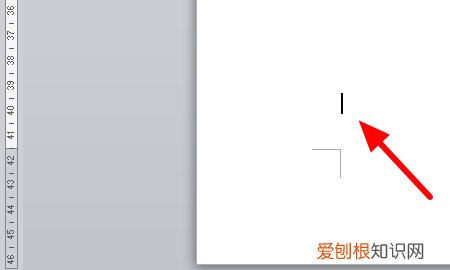
文章插图
2、之后点击打开主菜单栏中的“页面布局” , 选择打开“分隔符” 。
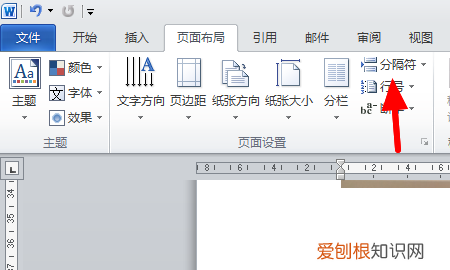
文章插图
3、然后点击选择插入“下一页” , 之后即可从正文开始设置为第一页页码 。
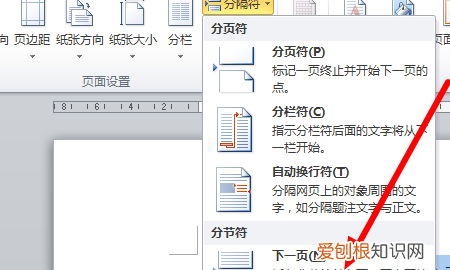
文章插图
注意事项:
论文一般由题名、作者、目录、摘要、关键词、正文、参考文献和附录等部分组成 , 其中部分组成(例如附录)可有可无 。论文各组成的排序为:题名、作者、摘要、关键词、英文题名、英文摘要、英文关键词、正文、参考文献、附录和致谢 。
题名应简明、具体、确切 , 能概括论文的特定内容 , 有助于选定关键词 , 符合编制题录、索引和检索的有关原则 。
英文题名以短语为主要形式 , 尤以名词短语最常见 , 即题名基本上由一个或几个名词加上其前置和(或)后置定语构成;短语型题名要确定好中心词 , 再进行前后修饰 。各个词的顺序很重要 , 词序不当 , 会导致表达不准 。
推荐阅读


- 捷克斯洛伐克人民共和国 波兰人民共和国
- 常见缩聚反应方程式 酚醛树脂缩聚方程式
- 快手怎样保存至相册,在快手保存的图片怎么去水印
- 微软surface pro摄像头切换
- 泰坦尼克号背景纯音乐 泰坦尼克号插曲
- 福建莆田鞋 福建省莆田市
- pdf文件怎么转成ppt,怎么把pdf文件转换成jpg图片
- 32位与64位的区别,32位系统和64位系统的区别是什么
- 机动战士敢达ol手游下载 敢达前线指挥官