
如何任意设置Word页码
在处理Word文档的时候,有时会需要设置页码 。本次给大家介绍如何任意设置Word页码,快来看看吧 。
【如何任意设置Word页码】首先插入普通页码,在第三页点击“布局” 。
选择分页符的下一页,双击页码,在设计内找到导航 。
取消链接到前一节,右键单击,选中设置页码格式 。
将起始页设置为1,点击“确定”,再删除前面的页码即可 。
word怎么在任意位置设置页码页码从任意页开始1、将光标定位于需要开始编页码的页首位置 。2、选择“插入-分隔符”,打开“分隔符”对话框,在“分隔符类型”下单击选中“下一页”单选钮 。3、选择“视图-页眉和页脚”,并将光标定位于页脚处 。4、在“页眉和页脚”工具栏中依次进行以下操作:①单击“同前”按钮,断开同前一节的链接 。②单击“插入页码”按钮,再单击“页码格式”按钮,打开“页码格式”对话框 。③在“起始页码”后的框中键入相应起始数字 。④单击“关闭”按钮 。(此为03版本方法,07也差不多灵活运用)
页脚如何设置连续页码打开word文档,点击插入,点击页码选择页码格式,自定义设置编号格式,页码编号选择续前节,点击确定,再次点击页码,选择页面底端,选择页码的位置,设置一下页码大小和颜色,点击关闭页眉和页脚即可显示连续页码 。
word怎么设置页码1.
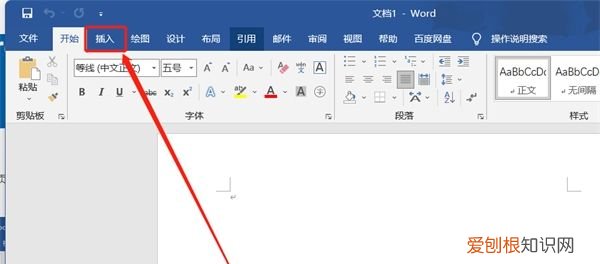
首先打开你需要设置页码的Word文档,在上方选项卡中切换到【插入】;
文章插图
2.
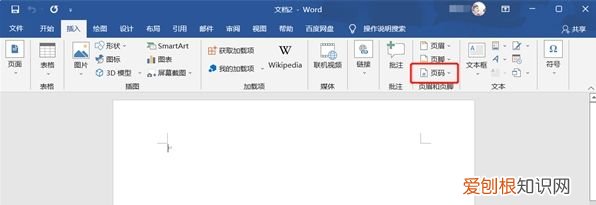
然后在插入选项卡的下方,点击【页码】为你的Word文档设置页码;
文章插图
3.
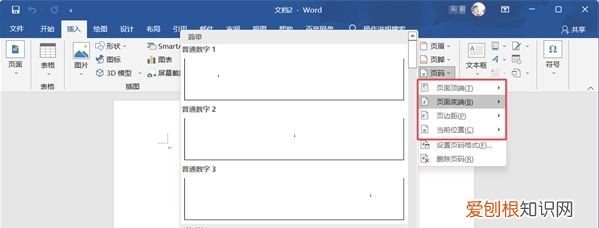
根据你的需求选择页码显示的位置,以【页面底端】显示页码为例,然后选择需要设置的页码样式;
文章插图
4.
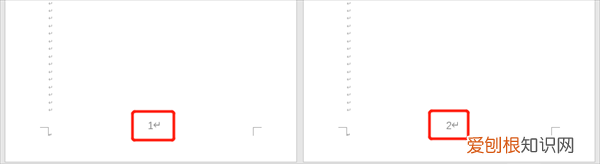
选择后可以在每一页看到页码
文章插图
5.
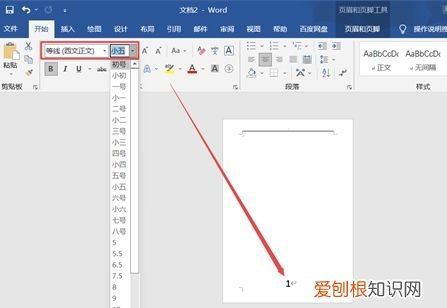
如果需要调整页码显示的大小,可以选中页码后在【开始】选项卡下方修改大小
文章插图
word怎么设置页数和总页码插入页码格式时可以选择这个格式的 。
以word2007版本为例说明操作步骤 。
打开word文档,单击“插入”菜单,在“页眉和页脚”工具区,单击“页码”打开下拉菜单,鼠标指向“页码底端”(一般情况下页码都在页面底端),在“X/Y”区域,有三种供选格式,单击一种自己喜欢的即可,其中X代表光标所在页面的页码,Y代表文档总页码 。
以上就是关于如何任意设置Word页码的全部内容,以及如何任意设置Word页码的相关内容,希望能够帮到您 。
推荐阅读


- 拍食品用什么镜头,索尼a6400拍用什么镜头
- 单反可以拍太阳,单反可以对着太阳拍吗
- 手机微信怎么发电子稿,如何在微信上把文字转成电子稿
- 厨房小的怎么装修
- 雅诗兰黛304红醋栗好看吗
- 宜于昌盛的地方
- 自动挡车起步的正确方法是什么 自动挡汽车的正确起步
- 阿尔罕布拉宫的回忆结局
- 烟雨江湖偃月阵怎么摆