
如何解除Excel表格的锁定
此篇经验给大家介绍一下如何解除Excel表格的锁定
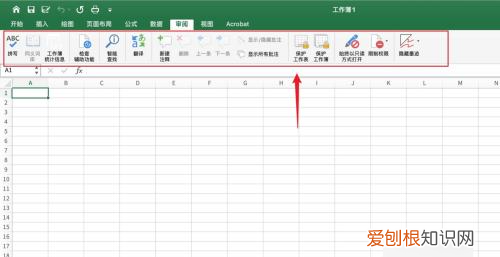
打开一个工作表,准备进行编辑,发现其已经被锁定
方法一:
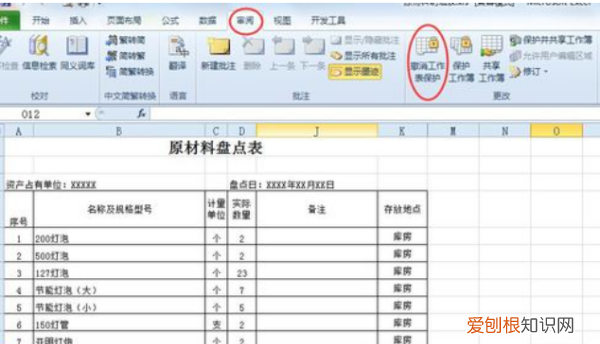
点击“审阅”,点击“撤销工作簿保护”
输入密码,点击“确定”,即可解除保护
方法二:
将鼠标移动到工作表名称处,单击鼠标右键,点击“撤销工作表保护”
输入密码,点击“确定”,即可解除保护
电子表格边距锁定了怎么解除1、excel表格弹出锁定状态,可能是因为对excel表格双击打开的次数过多后,多个表格同时打开导致的 。
2、可以将鼠标移动到电脑桌面的任务栏出点击右键选择“启动任务管理器” 。
3、在任务管理器内找到刚才打开的表格程序,点击“结束进程” 。
4、回到刚才打开的表格,在顶部点击“审阅”然后找到“共享工作簿”,在弹出窗口里设置,在“允许多用户同时编辑,同时允许工作簿合并”前面勾选后点击确定就可以了 。
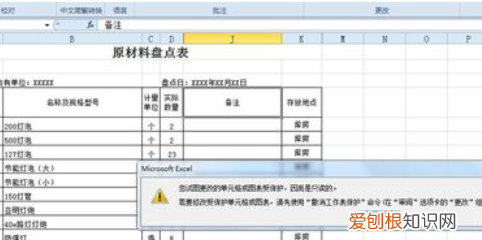
excel表格锁定了怎么解锁密码excel表格锁定了,不记得密码了,可以按照下面的方法进行解锁:
文章插图
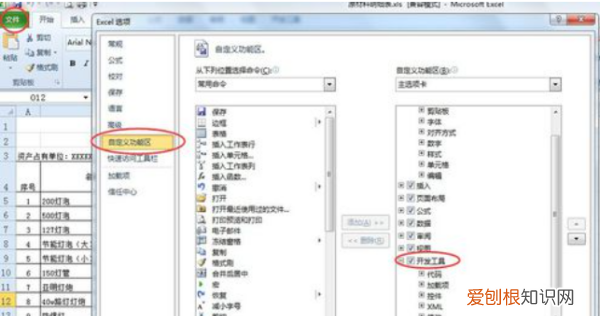
2.单击文件——选项——自定义功能区——在“开发工具”前打勾——确定 。
文章插图
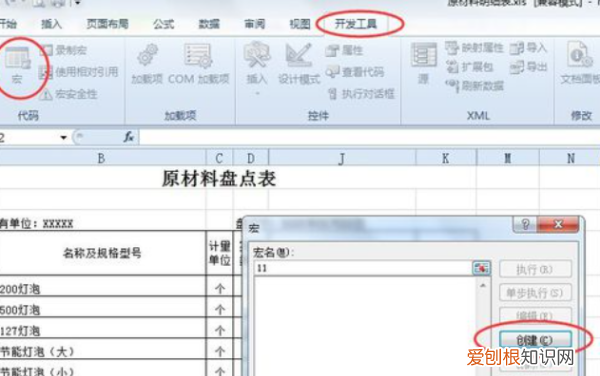
3.单击工具栏——开发工具——宏,新建宏 。然后保存 。
文章插图
4.保存之后,运行该宏,即可弹出显示密码的窗口 。单击确定,然后输入密码即可实现解锁 。
文章插图
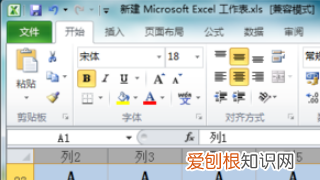
excel处于锁定状态怎么解除快捷键1、打开Excel表格,Ctrl+A全选表格
文章插图
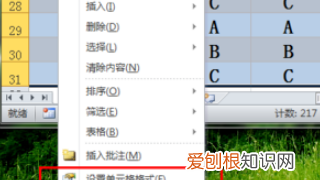
2、单击鼠标右键,选择单元格格式
文章插图
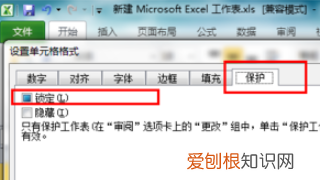
3、切换到保护栏目,将锁定前面的√去掉,点击确定
文章插图
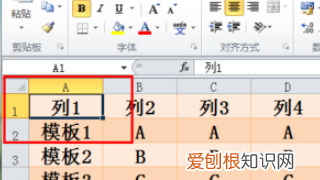
4、在表格中,选中想要加锁的单元格,小诚这里选择A1
文章插图
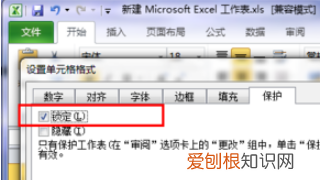
5、同样方法,右键选择单元格格式,在保护栏目下,勾选锁定,确定
文章插图
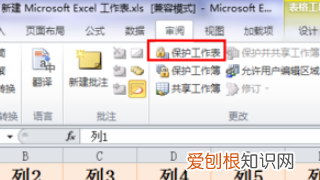
6、点击菜单栏上的审阅,选择保护工作列表
文章插图
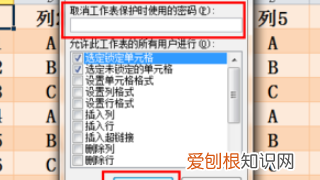
7、输入想要取消保护的密码,确定
文章插图
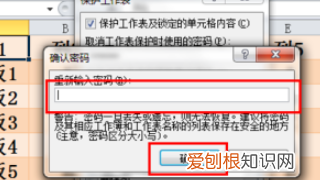
8、再次输入一致的密码,点击确定
文章插图
excel表格锁定怎么解除表格锁定的解除方法如下:
工具/原料:MacBookAir、macOS12.0.1、Excel16.52
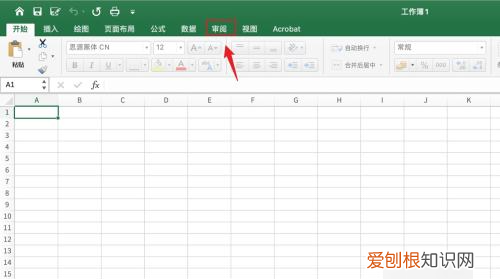
1、点击审阅
点击上面的【审阅】 。
文章插图
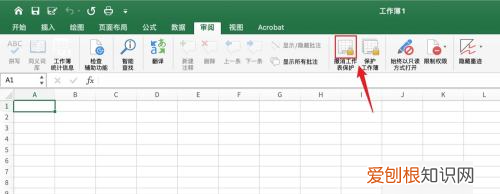
2、点击撤消工作表保护
点击上面的【撤消工作表保护】 。
文章插图
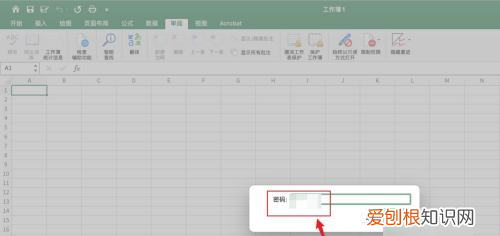
3、输入密码
输入需要的密码 。
文章插图
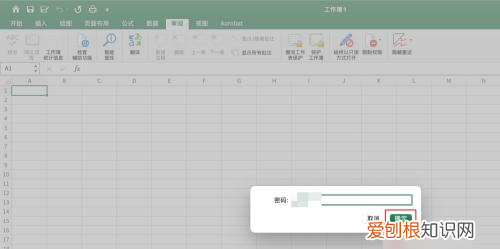
4、点击确定
点击右下角的【确定】 。
文章插图
5、操作完成
取消excel锁定状态操作已完成 。
文章插图
【如何解除Excel表格的锁定,电子表格边距锁定了怎么解除】以上就是关于如何解除Excel表格的锁定,电子表格边距锁定了怎么解除的全部内容,以及如何解除Excel表格的锁定的相关内容,希望能够帮到您 。
推荐阅读


- 艾叶艾叶泡脚有什么好处 艾叶泡脚的好处
- 黄帝内经分为哪两部 黄帝内经主要讲的什么
- 如何恢复删除的手机通讯录
- 就业创业证怎么办
- 有聚宝盆之称的是什么盆地
- 怎么考施工员证
- 天涯明月刀金色锦鲤哪里出
- 发表朋友圈心情不好的说说 心情不好的说说短句子发朋友圈
- 简短经典的早安说说 简单早安说说