
ai蒙版咋的才可以用
本文章演示机型:戴尔-成就5890,适用系统:windows10家庭版,软件版本:Illustrator 2021;
在ai中打开要使用蒙版的图片,ai中的蒙版是指剪切蒙版,它是通过上层图形的形状和大小,来控制下层图层的显示和大小,所以接下来先创建一个新的图形,选择工具箱中的【多边形工具】,在画布中单击鼠标,会弹出【多边形】的设置对话框,设置好多边形的【边数】和【半径】后,点击【确定】即可创建一个多边形,然后调节多边形的位置和角度,按Shift键,鼠标单击加选下层的图片,鼠标右键单击,选择【建立剪切蒙版】即可;
需要编辑蒙版内容时,选择创建的剪切蒙版,依次选择【对象】-【剪切蒙版】-【编辑内容】,即可对图片的位置、大小等进行调整,编辑完蒙版内容后,再次选择【对象】-【剪切蒙版】-【编辑蒙版】,就可以对多边形进行二次编辑,鼠标右键单击剪切蒙版,选择【释放剪切蒙版】,即可删除已经应用的剪切蒙版;
本期文章就到这里,感谢阅读 。
ai建立蒙版后东西没了1、电脑打开Illustrator,新建画板 。
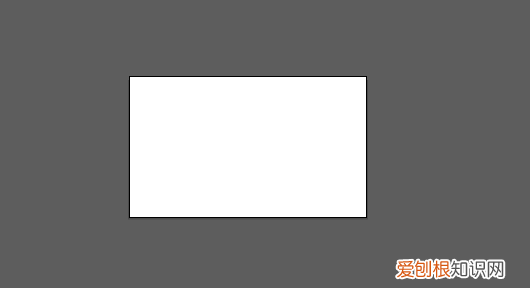
文章插图
2、新建画板后,画好要建立蒙版的图形或者打开图片 。
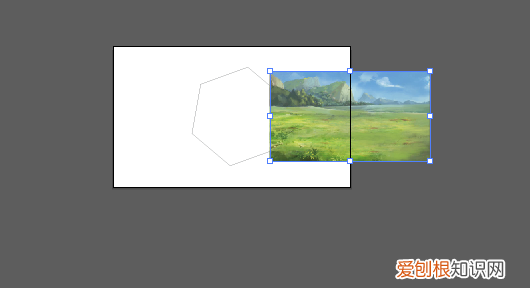
文章插图
【ai蒙版咋的才可以用,ai建立蒙版后东西没了】3、把图形放到图片上面,选中图形和图片,点击鼠标右键,选择建立剪切蒙版 。
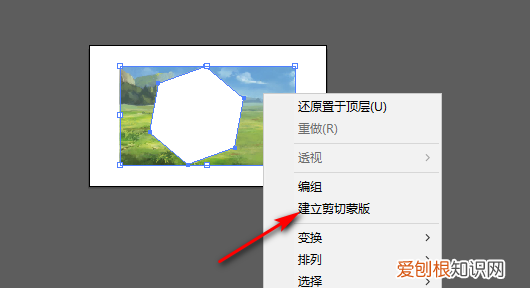
文章插图
4、选择建立剪切蒙版后,蒙版就建立好了 。
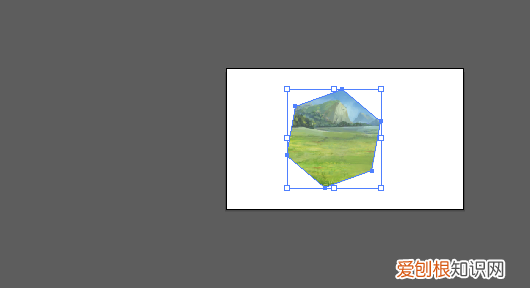
文章插图
ai中的蒙版工具怎么用1、启动AI软件,进入操作界面,创建一个新文档 。
2、单击鼠标打开计算机上存储图片的文件夹,从其中单击一张图片并将其直接拉入AI软件 。
3、点击:嵌入 。
4、接下来,按下P键,调出钢笔工具,将图片中的板勾出路径 。
5、再次按下V键,切换回选择工具 。托盘处于选定状态 。然后按下SHIFT键并点按托盘外围的图像 。
6、按CTRL7;再次;设置一个剪贴蒙版,然后盘子就会被切掉 。
ai里面怎么使用剪切蒙版使用剪切蒙版的方法:
1、打开软件,打开新建 。
2、导入一张图片 。
3、点击左边的矩形工具,也可选择其他工具 。
4、利用矩形工具圈出想剪切的部分 。
5、点击左上角的箭头,将矩形和图片都选中 。
6、点击鼠标右键,建立剪切蒙版 。即可完成 。
ai怎么创建剪贴蒙版首先打开AI软件,新建一个文件,尺寸可以任意设置 。然后将我们需要创建剪贴蒙版的图片导入进来 。我直接在百度图片中搜索了一张图片代替 。
然后绘制一个形状 。可以随意的绘制 。我就以一个五角星为例 。选择工具箱中的矩形工具,按住不动,会弹出一个工具组,选择五角星 。在空白区域绘制 。
在绘制五角星的时候,可以配合快捷键来使用,更加方便,比如我们想要多边形,可以按住鼠标不动,然后按下向上向下的方向键就会增加或者减少边数 。如果想要胖一点的可爱的形状,可以按住ALT键拖动鼠标 。
如下图就绘制出了一个角度比较大的五角星,这样的更加可爱一点 。然后调整五角星的大小,让五角星在图片的范围内显示 。并且保证五角星在图片图层之上
然后选中五角星加选图片,然后选择对象——剪贴蒙版——建立 。当我们点击建立的时候,就创建了一个剪贴蒙版 。图片已经在五角星的区域里显示出来了 。
如果对照片的显示的部分不满意,我们可以跟图片进行移动 。选择对象——剪贴蒙版——编辑内容,这样就会对图片进行调整了 。可以移动位置,可以对图片进行放大缩小 。
如果不想要剪贴蒙版的效果,那么就选择对象——剪贴蒙版——释放 。这样就退出了剪贴蒙版的状态了 。当然,还可以对形状进行编辑,来改变剪贴蒙版的形态 。
以上就是关于ai蒙版咋的才可以用,ai建立蒙版后东西没了的全部内容,以及ai蒙版咋的才可以用的相关内容,希望能够帮到您 。
推荐阅读


- 国庆节最后一天景点人会不会少点
- 使用蓬蓬粉有什么害处
- 安化黑茶保质期 安化黑茶能存放多久
- 杜鹃花开败后如何管理
- 口臭怎么去除小窍门土方
- 信仰是什么 信仰是什么含义
- 柯南2020剧场版是什么
- lv与ow联名是真的吗 lv和哪些品牌联名
- 平安树的叶子出现黄斑点是什么问题