
opporeno怎么分屏使用
我们在设置中 , 找到应用分屏的工具 , 然后进入应用的分屏设置 , 在设置中我们根据说明书进行分屏 。
首先我们在主页面 , 点击设置的按钮 。
进入设置的页面后 , 我们向下滑动 。
滑动到底部的时候 , 我们找到应用的分屏的按钮 。
找到应用的分屏的按钮后 , 我们点击应用分屏 。
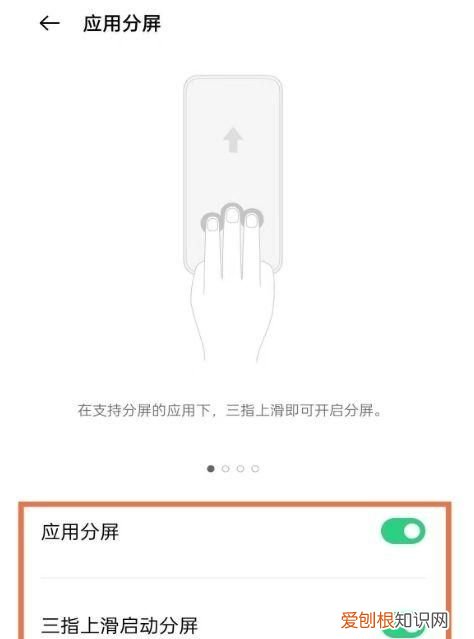
进入应用的分屏页面 , 我们开启应用分屏按钮 。
然后我们根据应用分屏的设置说明 , 三指向上操作 。
当手机横屏的时候 , 我们收到可以分屏应用通知 , 也可以实现手机分屏使用 。
opporeno3怎么分屏操作方法opporeno怎么开启分屏?在支持分屏的应用三指向上滑动即可开启分屏功能或从屏幕底部拖至中间不动 , 选择支持分屏的应用 , 点击上方的两个小方块 , 点击分屏同样可以开启分屏功能 , 下面小编为大家带来具体操作方法 。
opporeno怎么开启分屏?
方法一:在支持分屏的应用三指向上滑动即可开启分屏功能
方法二:从屏幕底部拖至中间不动 , 选择支持分屏的应用 , 点击上方的两个小方块 , 点击分屏同样可以开启分屏功能
注:本文以OPPO Reno手机为例 , 适用于coloros 6系统 。
以上就是opporeno怎么开启分屏操作方法 。
opporeno5有分屏功能吗分屏功能可以把屏幕一分为二 , 视频、聊天两不误 。
进入“设置”--“其他设置”--“应用分屏” , 开关打开 , 就可以使用分屏功能了 。
分屏的使用
应用分屏开关打开后 , 支持分屏的应用就可以在手机上同屏显示了 。
_ 在支持分屏的应用下 , 长按多任务键(屏幕底部左侧按键)可进入分屏 , 在另外半屏的近期任务中选择另外半个分屏应用 。
导航键为导航手势时 , 从屏幕底部边缘中间区域上滑并停留1秒 , 调出后台应用 , 选择需要分屏的应用 , 向下滑动 , 再点击分屏可进入分屏(部分机型支持导航手势的机型)
opporeno4se 怎么分屏opporeno4se手机的分屏功能能一分为二 , 两不误的同时操作两个屏幕 。那么opporeno4se怎么分屏?一起来看看吧~
opporeno4se怎么分屏?
通过桌面的【设置】—【应用分屏】 , 打开应用分屏开关 。(通过此功能 , 手机就可以打开分屏功能了 , 下方展示了四种分屏的方法 , 可以按照方法进行操作) 。
方法1:三指上滑分屏
打开【三指上滑启动分屏】开关 , 后续在支持分屏的应用下 , 三指上滑即可开启分屏 。
方法2:长按多任务按键分屏
在支持分屏的应用下 , 长按多任务可进入分屏 。
方法3:通过最近任务进行分屏
在最近任务中 , 点击支持分屏的任务卡片右上角进入列表 , 可在列表中点击“分屏”按钮进入分屏(如果不能进行分屏的是会显示灰色 , 无法点击) 。
方法4:侧边栏分屏
在使用应用(支持分屏应用)的时候 , 划出侧边栏 , 选出你要分屏的应用 , 长按拖入屏幕(拖出侧边栏)即可分屏 。
分屏退出的方法 :
【opporeno怎么分屏使用】直接点击分屏界面上的“X”图标 , 即可退出分屏 。
注:不是所有的应用都支持分屏 。
注:本文以opporeno4se手机为例 , 适用于coloros7.2系统 。
本文以opporeno4se为例适用于ColorOS7.2系统
opporeno怎么分屏操作方法应用分屏即手机可以同时在前台展示两个应用 。将屏幕一分为二 , 使得两个应用分别独立地进行工作 , 且相互之间不受影响 。
常用手机应用可分屏 , 您可以边追剧边聊天 , 还可以看视频的同时刷刷微博 , 轻松实现您一心二用的需求 , 美好生活就是这么惬意~
应用分屏的设置方法:
ColorOS 12及以上版本:进入手机「设置 > 特色功能(应用) > 应用分屏」 , 打开应用分屏开关 。
ColorOS 11.0-11.3版本:进入手机「设置 > 便捷工具 > 应用分屏」 , 打开应用分屏开关 。
ColorOS 7.0-7.2版本:进入手机「设置 > 应用分屏」 , 打开应用分屏开关 。
应用分屏的开启方法:
1、在支持分屏的应用下 , 从屏幕底部三指上滑即可开启分屏 。
2、导航手势为虚拟按键时 , 在支持分屏的应用下 , 长按多任务可开启分屏 。
3、在最近任务中 , 点击支持分屏的应用卡片右上角“:”或“_” , 在展开的列表中点击“分屏”按钮 , 可开启分屏 。
4、在智能侧边栏中 , 将支持分屏的应用长按后拖动到侧边栏外可开启分屏 。
应用分屏切换上下屏及退出的方法:
1、分屏状态下 , 点击把手后 , 关闭分屏的图标 。
2、分屏状态下 , 拖动中间的分屏分割条 , 可以调整上下屏的大小 。拖到最顶部时 , 会退出上方分屏;拖到最底部时 , 会退出下方分屏 。
温馨提示:
不支持分屏的应用 , 三指上滑后会有提示“该应用不支持应用分屏” 。
文章插图
以上就是关于opporeno怎么分屏使用的全部内容 , 以及opporeno怎么分屏使用的相关内容,希望能够帮到您 。
推荐阅读


- 婚后安份的星座老公
- 恋上哪些星座会让你郁闷
- 12星座恋爱陋习
- 巨蟹座女生和什么星座最配
- 无奈!12星座男的前女友情结
- 闹闹女巫店每日星座运势2017.11.30
- 梦见掉牙好不好是什么意思 梦见掉牙可以告诉家人吗
- 婴儿肠炎分为几种
- 婴儿肚子受凉了肚子鼓咋办