
cdr该怎样才能阵列
本文章演示机型:戴尔-成就5890,适用系统:windows10家庭版,软件版本:CorelDRAW 2021;
在CDR中新建文档,在画布中画一个多边形和一个心形,双击心形后拖动其中心点到多边形中间,出现【中心】字样后松开鼠标,可将心形的中心点与多边形的中心点对齐,然后在【变换】选项卡中选择【旋转】,设置旋转角度后修改副本数量,最后点击【应用】,可使心形围绕多边形阵列,调整一下填充和描边,看起来更美观些;
或者按住Ctrl键拖动图形到要再制的位置,右键单击完成复制,然后按Ctrl+【R】重复上一步的操作,可以实现阵列,选中要阵列的图形后,在【变换】选项卡中选择【位置】,设置好距离后修改副本数量,最后点击【应用】即可实现阵列;
【cdr该怎样才能阵列,cdr中怎么做环形阵列】本期文章就到这里,感谢阅读 。
cdr中怎么做环形阵列CDR环形阵列方法如下:
打开泊坞窗>变换>旋转,用选择工具点击要进行旋转的对象两次使其成旋转状态时,把该对象的中心点移至要进行阵列的中心位置,然后设置好旋转的角度和副本的个数,点击应用即可 。
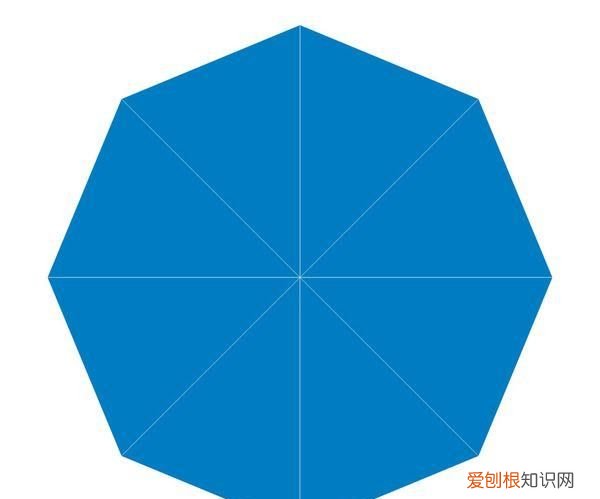
备注:最好是使用12以上版本做比较方便捕捉节点,其次,可以先画一个三角形,确定要是等腰三角形,最尖的那个角度为45度,然后打排列泊坞窗(也可直接用鼠标拖动复制),将旋转中心点定位于45度角的顶点,在旋转角度中输入45度,点应用到再制按钮7下就可以得一个完美的八边形了 。如图:
文章插图
coreldraw怎么阵列复制打开泊坞窗>变换>旋转,用选择工具点击你要进行旋转的对象两次使其成旋转状态时,,把该对象的中心点移至你要进行阵列的中心位置,,然后设置好旋转的角度和好副本的个数,点击应用就能阵列了!当然我说的这个是环形阵列哦,至于矩形阵列,可以在复制对象后,按ctrl+d(也就是步长和重复),多按N次,个数直到能满足你的要求即可.
coreldraw怎么做圆形早期的版本要想做阵列,先画阵列的最简单元素,做好后可以用调和工具,进行复制,复制后拆分,进行解散,然后结合 。做好基础后,把旋转中心点移动到指定位置,然后输入旋转角度,进行再制 。然后使用快捷键ctrl+d 进行多次再制,完成阵列效果 。如果是高版本复制的时候输入偏移和阵列步数就可以了 。
cdr中阵列怎么用
文章插图
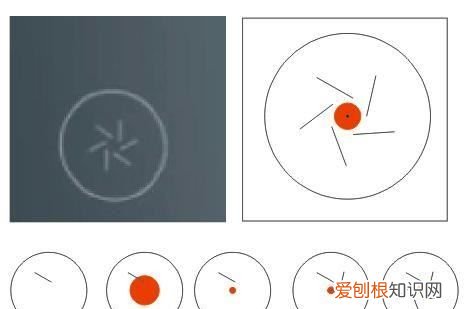
一、上为示意图 。
二、主要步骤概括:1、复制; 2、对齐中心点;3、复制环绕
三、具体:
1、画一个圆,和一直线;大小自定;
2、在圆形上复制一个圆,并且居中缩小成一点(这个小圆是做参考点,这里选红色示意);
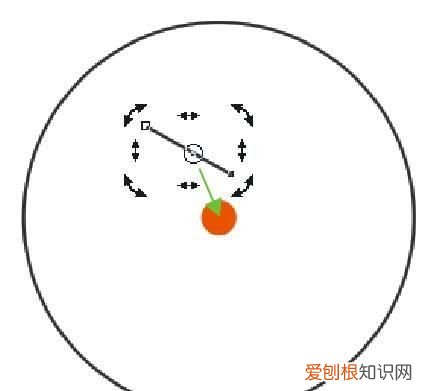
3、轻轻双击直线,选取弹出的中间圆形示意,也就直线的旋转中心点;
4、把这个点移动到红色小圆的中心点,尽量居中即可;(因为后面直线布局好之后,还可以和红圆居中上下对齐处理)
文章插图
5、大概对齐中心点后,再次双击直线,旋转直线到合适位置角度;(这个角度要微调,可以多次重复上次步骤,直到合适位置角度,按照直线多少来定)
四:其他参考效果图

文章插图
以上就是关于cdr该怎样才能阵列,cdr中怎么做环形阵列的全部内容,以及cdr该怎样才能阵列的相关内容,希望能够帮到您 。
推荐阅读


- 12星座决定不爱了,他们都有什么表现?
- 12星座在恋爱后会有什么变化?
- 能够牢记另一半生日并且给予惊喜的星座男
- dnf亚瑟在哪
- 床垫中间凹陷了怎么办
- 毛尖属于什么茶 毛尖属于哪种茶
- 抖音上喊宝是什么梗
- 山东莘县属于哪个市
- 和安的寓意