
cdr要咋才可以描边
本文章演示机型:戴尔-成就5890,适用系统:windows10家庭版,软件版本:CorelDRAW 2021;
选中要描边的形状和文字,按键盘上的【F12】,进入【轮廓笔】设置界面,点击颜色右侧的【轮廓色】按钮,设置描边的颜色,点击宽度右侧的【轮廓宽度】按钮,设置描边的宽度,【斜接限制】【角】【线条端头】,这三个设置一般保持不变,大家也可以设置成不同的选项看一下效果,位置的话,【外部轮廓】是把描边置于对象以外;
【居中的轮廓】是对象内部和外部都有描边,而【内部轮廓】则是将描边置于对象内部,这里选择【外部轮廓】,再勾选【随对象缩放】和【填充之后】,勾选【填充之后】,则描边不会对文字和图形产生影响,然后点击【OK】,把五角星复制一个,按【F12】后取消【随对象缩放】的勾选,同时将两个五角星缩小,可以发现勾选【随对象缩放】的五角星,其描边大小是跟着五角星的大小变化的,而没有勾选的,则描边大小保持不变;
本期文章就到这里,感谢阅读 。
cdr里怎么描边加粗1、我以描边文字的例子来写先新建一个文档,打上要描边的字

文章插图
2、在右边的色块中,选择要描边的颜色,如果我们的描边太宽,就会出现这样的问题,把原本文字的内容全部覆盖了

文章插图
3、找到工具栏里的“轮廓笔”,也可以在软件的右下方找到“轮廓笔”

文章插图
4、在弹出的窗口中,把“后台填充”勾选上

文章插图
5、最后我们来看看效果,现在整个描边都在文字的外边缘,描边的宽度不管是多少都不会影响到文字本身

文章插图
6、在“后台填充”下面还有一个很实用的选项——按图片比例显示,这个功能是描边物体在放大或缩小时,描边也会随着物体的比例调整合适的大小,就可以设置好描边了 。

文章插图
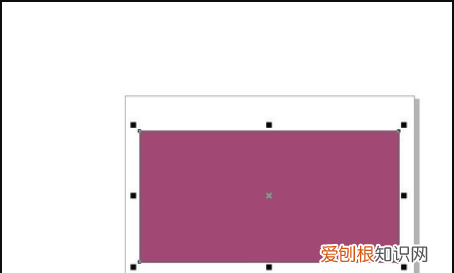
字体加粗后再加粗点怎么操作1、打开cdr软件,建立一个矩形的形状,可以随意给矩形填充一个颜色,如图
文章插图
2、在绘制好的矩形区域内,写出需要描边出来的文字,

文章插图
3、调整文字大小,给文字进行描边,如图

文章插图
4、选择文字,按键盘F12键,弹出文字描边的对话框,

文章插图
5、选择描边的边框线和描边颜色进行调整,

文章插图
6、勾选”后台填充“”按图像比例显示“后确认即可 。

文章插图
7、这样就可以看到最终的文字描边效果了 。

文章插图
cdr描边工具怎么调出来本视频演示机型:戴尔-成就5890,适用系统:windows10家庭版,软件版本:CorelDRAW2021;
选中要描边的形状和文字,按键盘上的【F12】,进入【轮廓笔】设置界面,点击颜色右侧的【轮廓色】按钮,设置描边的颜色,点击宽度右侧的【轮廓宽度】按钮,设置描边的宽度,【斜接限制】【角】【线条端头】,这三个设置一般保持不变,大家也可以设置成不同的选项看一下效果,位置的话,【外部轮廓】是把描边置于对象以外;
【cdr要咋才可以描边,cdr里怎么描边加粗】【居中的轮廓】是对象内部和外部都有描边,而【内部轮廓】则是将描边置于对象内部,这里选择【外部轮廓】,再勾选【随对象缩放】和【填充之后】,勾选【填充之后】,则描边不会对文字和图形产生影响,然后点击【OK】,把五角星复制一个,按【F12】后取消【随对象缩放】的勾选,同时将两个五角星缩小,可以发现勾选【随对象缩放】的五角星,其描边大小是跟着五角星的大小变化的,而没有勾选的,则描边大小保持不变;
本期视频就到这里,感谢观看 。
cdr怎么把描边变成轮廓cdr的图像描摹轮廓线条的步骤如下:
1、首先我们打开CDR软件 。

文章插图
2、然后将我们要描摹的位图导入进来 。
文章插图
3、选中该导入进来的图,状态栏出现“描摹位图”选项 。
文章插图
4、然后点击“描摹位图”下的小三角,出现快速描摹,中心线描摹,以及轮廓描摹几个选项 。
文章插图
5、然后选择快速描摹 。
文章插图
6、中心线描摹效果如下 。
文章插图
7、如果想要对描摹的位图进行编辑,应该选中描摹的位图,右键点击“取消群组”,这时就可以对该图进行编辑了 。
文章插图
以上就是关于cdr要咋才可以描边,cdr里怎么描边加粗的全部内容,以及cdr要咋才可以描边的相关内容,希望能够帮到您 。
推荐阅读


- 史记吴太伯世家发生在什么地方
- 王者荣耀模拟战蜀国怎么玩
- kirakira是什么软件
- 狄仁杰的权力有多大
- 袜子可以跟衣服一起扔洗衣机吗
- 毛衣领子编织方法
- 水溶胶是干什么用的
- 小红书闪退如何处理
- 中国班轮到港是在清关吗