
cdr怎么样移动画面
本文章演示机型:戴尔-成就5890,适用系统:windows10家庭版,软件版本:CorelDRAW 2021;
打开要用到的CDR文件,进入首页看不到内容,直接按【F4】显示全部,就能看到页面中的所有内容了,需要移动CDR画布时,选择工具箱的【平移工具】,快捷键是【H】,光标变成一个手掌样式时,按鼠标左键拖动,即可移动CDR画面;
除了快捷键【H】,按键盘空格键同样可以移动画面,在实际的操作过程中,也可以滚动鼠标滚轮缩小画面,然后移动鼠标到要编辑的位置,滚动鼠标滚轮放大画面,同样可以达到移动画面的效果 。
本期文章就到这里,感谢阅读 。
cdr怎么移动页面最快捷的方式直接用鼠标左键选中并按住状态栏上面的页码栏里面的“页4”图标拖拽移到“页1”上面去,然后放开,OK了,其它的方法我就不说了,哪有这个方法爽?
cdr怎么整体移动画面移动对象:用选择工具啊,选择工具是用来选择、移动、定位和变换对象的,它的使用无处不在,基本上每操作一步都要返回选择工具来选择对象进行下一步操作 。
单击图片,进行选择,被选择的部分会在图片周围出现八个控制点 。进行移动就可以了
移动画面:可以用抓手工具,快捷键H
wps中移动或复制在哪里CDR调出移动并复制面板快捷键Alt+F7 。
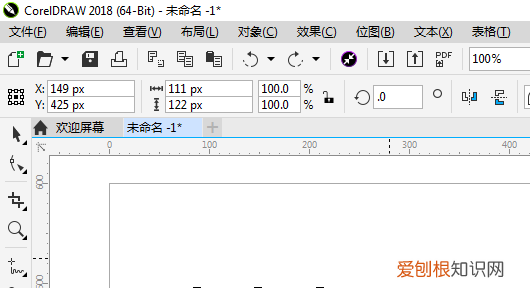
1、电脑打开CDR 。
文章插图
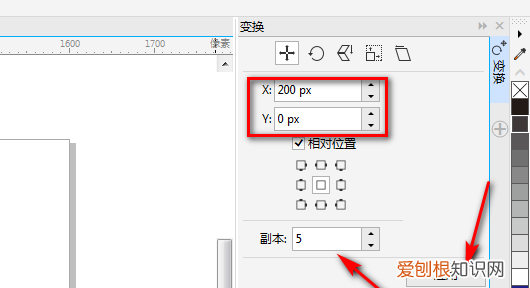
2、打开CDR之后,按Alt+F7就能把右上角的变换面板调出来,在坐标轴中输入移动位置,副本中输入要复制的数量,然后点击应用 。
文章插图
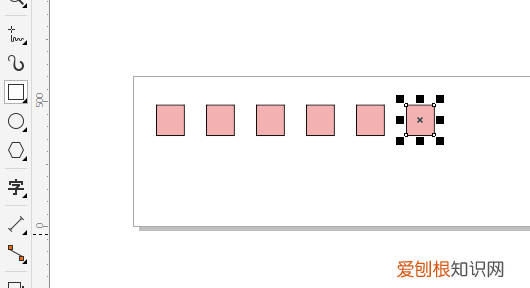
3、点击应用后,就可以同时移动并复制了 。
文章插图
cdr怎么用数位板画画cdr是CorelDRAW的简称,在CorelDRAW软件中,使用数位板进行移动和缩放可以通过以下步骤完成:
移动对象:选择要移动的对象,然后使用数位笔在数位板上进行拖动操作,即可实现对象的移动 。
缩放对象:选择要缩放的对象,然后使用数位笔在数位板上进行放大或缩小的手势操作,即可实现对象的缩放 。具体而言,可以按住数位笔上的放大和缩小按钮(或对应的快捷键),然后在数位板上进行手势操作,就可以完成对象的缩放 。
需要注意的是,在使用数位板进行移动和缩放时,应该确保数位板和CorelDRAW软件的设置是相匹配的 。可以在CorelDRAW的“选项”中进行设置,选择“全局”选项卡,然后在“工具”下找到“笔”选项,选择相应的笔类型,即可进行设置 。此外,还需要根据数位板的型号和厂商来确定是否需要安装驱动程序,并进行相应的设置 。
总的来说,使用数位板进行移动和缩放能够提高操作效率和精度,同时也是数字绘画和设计的基本技能之一,建议多加练习和掌握 。
【cdr怎么移动页面,cdr怎么样移动画面】以上就是关于cdr怎么移动页面,cdr怎么样移动画面的全部内容,以及cdr怎么样移动画面的相关内容,希望能够帮到您 。
推荐阅读


- 雅诗兰黛水凝润颜粉底液 雅诗兰黛粉底液推荐
- 摩羯座最不喜欢的“3类人”,你若全占,还是自觉离开吧
- 7月,初心不改,真情不变,3星座牵手心上人,一世恩爱
- 白羊座男生真正爱一个人的表现
- 白羊座男生对婚姻最注重什么?
- 白羊座的男生用什么行为告诉女票吃醋了?你的男友是这样吗?
- 当天蝎女喜欢你时,通常都会有这5种表现,你可别假装不知
- 变心指数为零,越爱越认真,最值得当恋人的4星座
- 白羊座:你是我可遇不可求,可走又不可留的那个人