
ps咋滴才能拉伸图片局部不变形
本文章演示机型:戴尔-成就5890,适用系统:windows10家庭版,软件版本:Photoshop 2021;
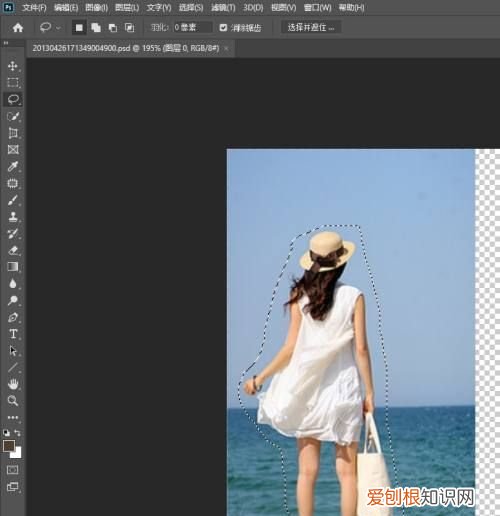
在PS中打开要做局部拉伸处理的图片,按Ctrl+【J】快捷键将背景复制一层,然后选择工具箱中的【裁剪工具】,在拉伸图片的方向对图片进行裁剪,选择工具箱中的【套索工具】,将不需要变形的部分选择出来,在上方【选择】菜单下找到【存储选区】,进入【存储选区】对话框后;
输入【名称】猎豹后点击【确定】,Ctrl+【D】取消选区,选择【编辑】菜单下的【内容识别缩放】,在菜单栏下方的【保护】选项中,选择之前存储的“猎豹”选区,按住图片的顶点拖动鼠标,把图片调整到合适的大小,回车提交变换即可;
本期文章就到这里,感谢阅读 。
ps液化人物时怎样保证不会变形第一步:使用套索工具将自己不想让它变形的部分框选出来 。
第二步:点击右键,选择储存选区 。
第三步:然后将文件的名称随便命名一个,然后点击确定 。
第四步:在菜单中找到编辑,然后找到里面的内容识别比例 。
第五步:选择自己刚刚储存的选区,然后开始拉伸,这样刚刚选中的区域就不会变形了,而其他地方则是该拉伸拉伸 。
PS中怎么把图片的一部分拉长PS中这样把图片的一部分拉长:
1、首先要打开ps软件程序 。
2、打开需要拉伸的图片 。
3、在左侧图层列表中将该图像的锁定去掉 。
4、选择编辑菜单中的自由变换选项 。
5、调整图像四周的边框进行图像的拉伸操作 。
6、拉伸操作完成后点击回车确认 。
ps图片不够了怎么加长一截用PS把照片拉长的具体步骤如下: 我们需要准备的材料分别是:电脑、PS 。
1、首先我们打开要处理的图像,然后使用ps中的拖动工具将要处理的图像拖动到新创建的空白图层中 。2、然后我们按住“ctrl + T”(自由变换快捷键),然后在照片边缘会有几个小方块,鼠标点击两边的小方块,拉到左右两边的边缘就能将图片拉长 。3、然后我们鼠标左键单击右上角的钩保存即可 。
ps液化不变形怎么办第一步:使用套索工具将自己不想让它变形的部分框选出来 。
第二步:点击右键,选择储存选区 。
第三步:然后将文件的名称随便命名一个,然后点击确定 。
第四步:在菜单中找到编辑,然后找到里面的内容识别比例 。
第五步:选择自己刚刚储存的选区,然后开始拉伸,这样刚刚选中的区域就不会变形了,而其他地方则是该拉伸拉伸 。
文章插图
【ps咋滴才能拉伸局部不变形】以上就是关于ps咋滴才能拉伸局部不变形的全部内容,以及ps咋滴才能拉伸图片局部不变形的相关内容,希望能够帮到您 。
推荐阅读


- 女人后背有痣预示了什么?
- 下巴有痣的女人财运好吗?有福运吗?
- 女人左右鬓角有痣分别代表什么?
- 女人私处长痣吉利吗?有什么含义?
- 鼻侧有痣代表什么?
- 这四处地方长痣的女人,容易婚姻不幸!
- 狮子男喜欢你的暗号 如何判断狮子座男是否喜欢你
- hz是什么意思,交流电上的hz是什么意思
- 白羊男不爱了的表现 白羊座男生不喜欢你表现