
Excel该咋的才可以计算年龄
本文章演示机型:华硕天选2,适用系统:Windows10 专业版,软件版本:Microsoft Excel 2021;
打开excel文件,选中年龄单元格所在列,右击打开菜单栏选择【设置单元格格式】,在弹出对话框中数字分类下选择【数值】,设置小数位数为0,点击【确定】,选中年龄单元格,在上方输入栏中输入函数【(today()-出生日期)/365】,按下【回车键】即可算出年龄;
将鼠标移至单元格右下角,出现黑色十字后拖至最后即可 。
本期文章就到这里,感谢阅读 。
如何用excel根据身份证号计算年龄在做资料的时候需要身份证号码来计算出年龄,虽然通过身份证号码计算年龄很简单,但是数据太多一个一个计算比较麻烦,那么可以用excel公式通过身份证号码计算出年龄,下面就来了解一下 。
1、首先在电脑中打开一个EXCEL文档 。在表格内输入身份证号码,这里模拟输入了一串号码表示身份证号 。

文章插图
2、接着用函数MID取出身份证号码中的出生日期 。
文章插图
3、然后用函数YEAR(NOW())求出现在的年份 。
文章插图
4、这时用现在年份减去出生年份得出年龄,也可以直接把两个公式合并到一起,合并后公式为=YEAR(NOW())-MID(A3,7,4) 。
文章插图
5、这时单元格内根据身份证号码计算出年龄 。
文章插图
在excel中如何计算年龄段在excel中计算年龄,首先要选中“年龄”这一列,单击鼠标右键选择“设置单元格格式”,然后选择“数值”,“小数位数”设置为“0”,然后在单元格中输入公式,接着点击“√”或者按回车键年龄就出来了,最后下拉,整个表的年龄就计算出来了 。下面以excel2013版操作演示一下 。
excel计算年龄 01
打开excel文档,用鼠标选中“年龄”这一列,并单击鼠标右键,选择“设置单元格格式”;
02
在弹出的对话框中,“数字”一栏选择“数值”,“小数位数”设置为“0”,然后点击右下方的“确定” 。
03
【Excel该咋的才可以计算年龄】接着点击年龄列的D2单元格,在单元格中输入公式“=(TODAY()-C2)/365”,意思是:(今天-出生日期)/365天 。
04
输入公式后,然后点击上方的“√”或者直接按键盘的“回车键”,D2单元格的年龄就出来了;
05
最后点击D2单元格,将鼠标移至D2单元格的右下角位置,当鼠标变成黑色的加号“十”时直接下拉,这样全部人员的年龄就出来了 。
特别提示
出生日期的格式一定要正确,否则无法计算,格式为“年/月/日”或者“某年某月某日”,例如“1996/8/12”或者“1996年8月12日” 。excel的操作十分严谨,需要认真无误的操作才能成功 。
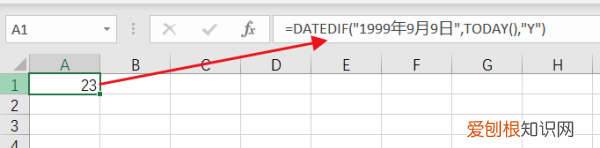
Excel怎样算出年龄用公式算,如果这个人是1999年9月9日出生的,今天用today()表示,计算年龄的公式为:
文章插图
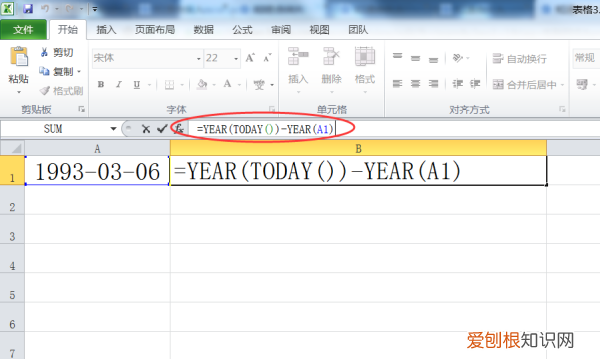
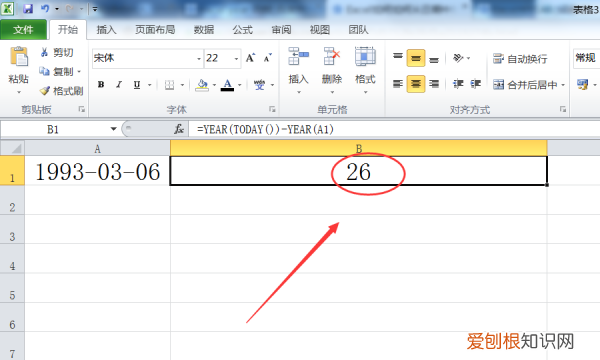
如何在excel中计算乘法在EXCEL中,知道出生的年月日,可使用Today函数和YEAR函数算出年龄 。
方法步骤如下:
1、打开需要操作的EXCEL表格,在任意空白位置上面的函数编辑框中输入“=YEAR(TODAY())-YEAR(A1)”,并按回车 。
文章插图
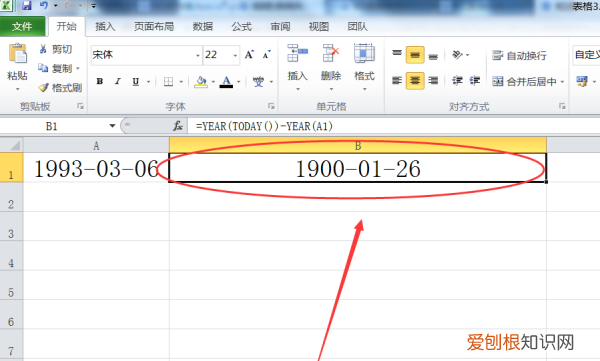
2、选中输入完公式的单元格,通过键盘“Ctrl+1”,打开设置单元格格式 。
文章插图
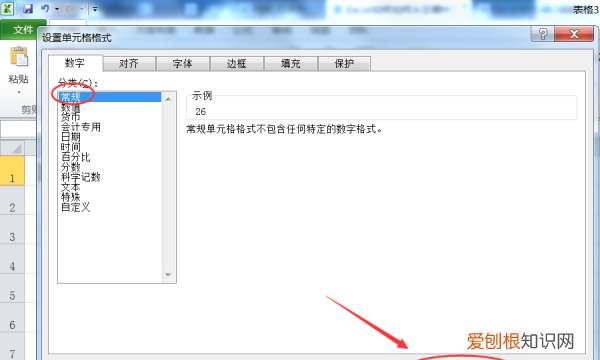
3、在数字标签页中,选择“常规”并点击下面的确定按钮即可 。
文章插图
4、返回EXCEL表格,可发现已成功计算出指定年月日对应的年龄 。
文章插图
以上就是关于Excel该咋的才可以计算年龄的全部内容,以及Excel该咋的才可以计算年龄的相关内容,希望能够帮到您 。
推荐阅读


- 怎么将ie浏览器设置为默认浏览器 怎么设置ie为默认浏览器
- 通话音量怎么调大
- 松滋市美食
- 闪充65w的w念什么
- 业主制造噪音物业应不应该管
- 壁挂炉pump老转啥意思 壁挂炉显示pump一直转
- 三国与秦朝哪个早
- 彩金手链怎么清洗 彩金项链怎么清洗
- 中国第一篇区域地理 中国第一篇区域地理是什么