
cdr该咋翻转
本文章演示机型:戴尔-成就5890,适用系统:windows10家庭版,软件版本:CorelDRAW 2021;
打开要翻转的CDR文件,CDR翻转的方法比较多,这里简单介绍几种,选中要翻转的图形后找到上方属性栏中的【旋转角度】,输入角度后回车,即可使图形翻转指定的角度,或者选中图形后单击,图形四周八个黑色的小点会变成双向的箭头,按住箭头拖动也可以翻转图形,另外,选中图形后,点击上方属性栏中的【水平镜像】或【垂直镜像】按钮;
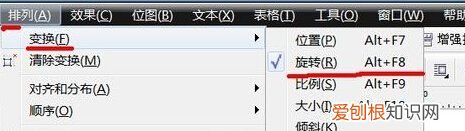
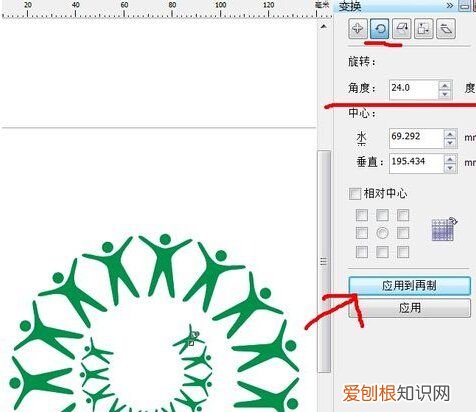
可使图形水平或垂直翻转,或打开【变换】选项卡,变换选项卡被隐藏时,可以选择【窗口】-【泊坞窗】-【变换】打开,选择【旋转】后输入角度,指定旋转中心后点击下方的【应用】,可使图像按指定的中心旋转指定的角度,或者选择【缩放和镜像】,设置【水平镜像】或【垂直镜像】后,编辑副本数量,最后点击下方的【应用】,可利用翻转制作出特殊的变换效果;
本期文章就到这里,感谢阅读 。
coreldraw左右反转工具/原料
CorelDRAW 电脑
方法/步骤
1、桌面双击打开CDR,键盘上按下ctrl+n,新建一个空白文档 。

文章插图
【cdr该咋翻转,coreldraw左右反转】2、然后,点击“文件”点击“导入”,选择一张图片 。
文章插图
3、在属性栏“旋转角度”中,输入角度即可 。
文章插图
4、例如,输入30,图像即旋转30度 。
文章插图
5、点击“选择工具”将图像选中,单击鼠标两次,进入到旋转的状态 。
文章插图
6、此时图片四周出现双箭头,拖动鼠标到合适的位置 。
文章插图
7、释放鼠标,旋转图片成功 。
文章插图
coreldraw怎么水平翻转CorelDraw中图片翻转效果做法如下 。
方法一:
步骤1:用挑选工具单击选中图形,这时候图形会出现八个黑色调节点 。
步骤2:按住Ctrl键不放,拉动中间四个调节点的任意一个向需要的方向翻转(按住Ctrl键是为了保证图形在翻转过程中不会出现变形) 。翻转完成后可马上单击鼠标右键,这时候图形就会镜像复制出一个图形 。
方法二:
用挑选工具选中图形,然后点击属性栏上的【水平镜像】或者【垂直镜像】按钮即可完成对应效果的翻转 。
cdr水平翻转快捷键本视频演示机型:戴尔-成就5890,适用系统:windows10家庭版,软件版本:CorelDRAW2021;
打开CDR文件后选中要水平翻转的对象,点击上方属性栏中的【水平镜像】按钮,可使选定的图形水平翻转,或选中图形后将光标移至图形左侧中间的小黑点上,当光标上出现黑色的双向箭头时,按住键盘上的Ctrl键,同时按住鼠标左键往右拖动,松开鼠标可对图形进行水平翻转;
单击鼠标右键后再松开鼠标,可将图形水平翻转复制,或者打开【变换】选项卡,选择【缩放和镜像】,指定右侧中心点为翻转中心点后,选择【水平镜像】,当副本数量设置为0时,点击【应用】是直接水平翻转图形,当数量为1时,点击【应用】是对图形水平翻转并复制;
本期视频就到这里,感谢观看 。
coreldraw如何水平翻转然后复制先画一条水平的直线A,然后启用“对象捕捉”,先把“旋转中心”和“要旋转的图形的一个角点(比如左上角)”贴齐到直线A的左端点,然后在旋转时再把图形的另一个角点贴齐到直线A的另一个端点就可以了 。
文章插图
文章插图
以上就是关于cdr该咋翻转,coreldraw左右反转的全部内容,以及cdr该咋翻转的相关内容,希望能够帮到您 。
推荐阅读


- 敏感肌是什么原因引起的 敏感肌怎么判断
- 我失骄杨君失柳的深层含义是什么
- 燕国被哪个国家灭亡了 燕国是现在的什么地方
- 青蒜苗怎么保存才能保持新鲜
- 口红粘衣服上怎么洗掉
- 朝鲜犬刑是什么
- 温良恭俭让下一句
- 看家护院什么狗最好,什么狗最好养
- 资生堂艳容露使用方法 资生堂美容液的正确使用方法