
如何在个人简历插入照片
在制作个人简历的时候 , 必备的一步就是插入自己的照片 , 如何准确无误的插入清晰、完整的照片?下面分享一种方法 。
点击“插入-插图-图片” 。
选择要插入的图片 , 点击“确定” 。
点击图片边缘的拉扯点可以改变图片大小 。
图片调整至单元格大小 。
点击“格式-大小-属性” , 选择“大小和位置随单元格位置而变”即可 。
如何将简历插入到邮件正文1、简历转换成图片:例如Word文档中有己个人简历 , 现在将简历转换成图片 。
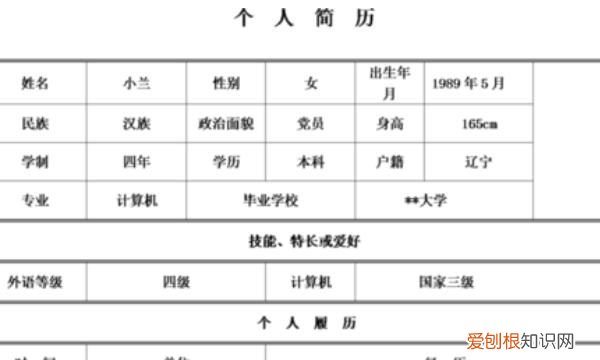
文章插图
2、登录邮箱写信:例如登录163邮箱写信 。输入邮箱的帐号和密码 , 登录到邮箱 , 然后单击“写信” 。
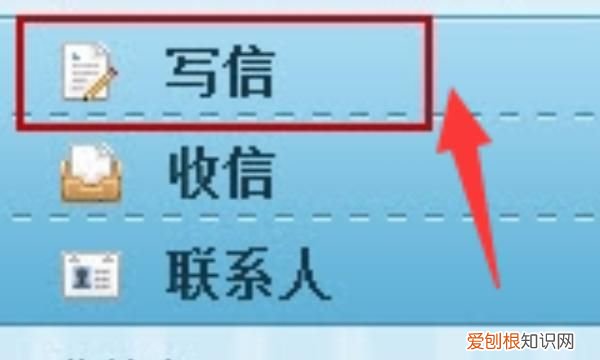
文章插图
3、在“收件人”处输入收件人的邮箱地址 , 在“主题”处输入主题 , 可以上传简历的附件(方便人事部门打印) , 然后单击正文中的插入图片的图标(如下图所示) 。
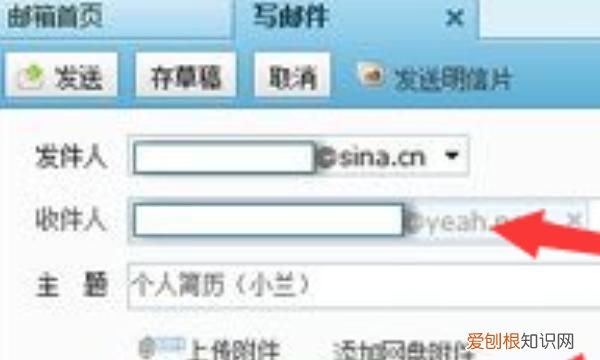
文章插图
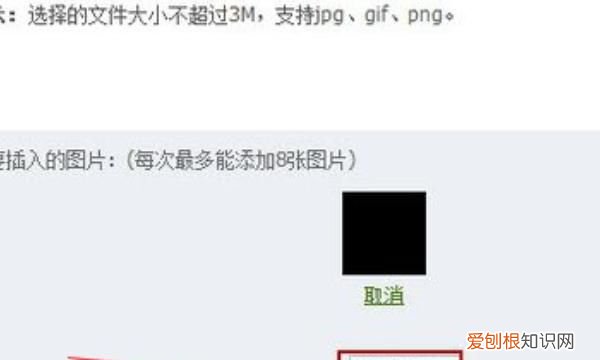
4、单击“浏览”选择简历图片 , 然后单击“添加” 。
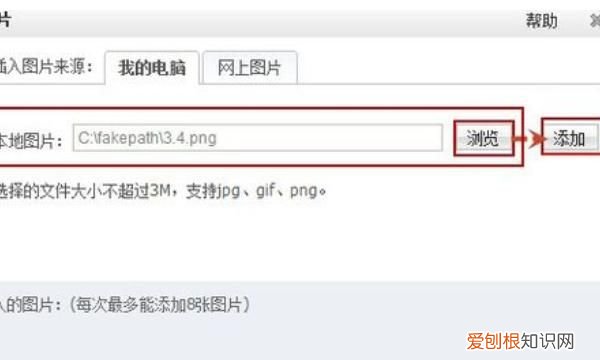
文章插图
5、这时候单击“插入图片”完成图片的插入 。
文章插图
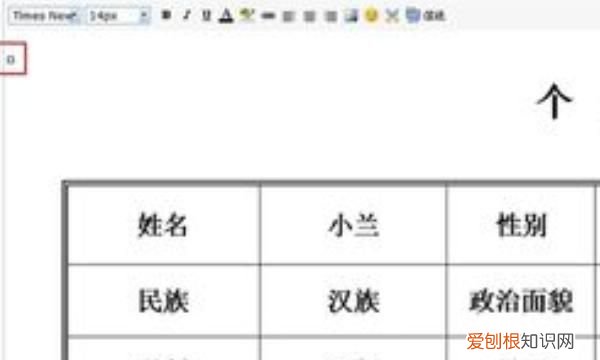
6、插入后正文显示如下图所示 , 如果感觉图片有些大 , 可以拖动四周的小方块调整图片大小 , 调整完毕后单击“发送”即可将电子简历发送给人事部门了 。
文章插图
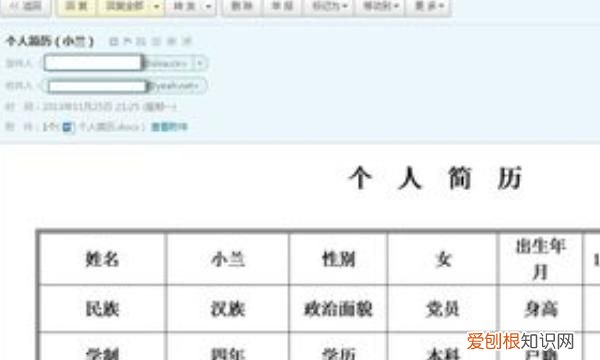
7、下面就看看收到的效果吧(如下图所示) 。
文章插图
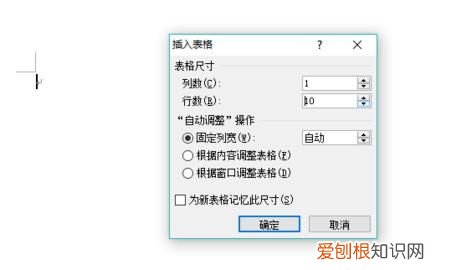
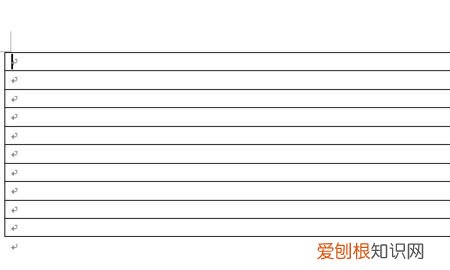
Word2010如何排版个人简历1、首先打开word2010在空白页面里插入一个一列九行的表格 , 如果后面需要再补充的话 。你可以选中表格 , 然后会出现一个表格工具 。在表格工具里面找到绘制表格 , 然后进行手动绘制 。这里我们先不进行绘制 , 看看下一步
文章插图
文章插图
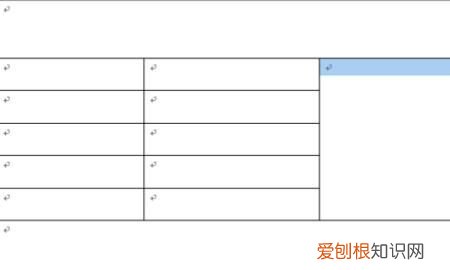
2、现在我们把表格的高度 , 宽度设置好 。然后需要合并的单元格进行合并 , 如图有一个地方是需要贴相片的 。所以我们要进行合并单元格 , 然后再绘制单元格 。这里面我们只需要一竖 , 然后调整一下每个单元格之间的高度 。和高度取决于你要写的内容多少去 , 在此之前现在纸稿上画出你要制作的简历模版
文章插图
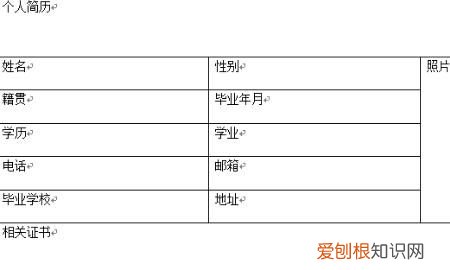
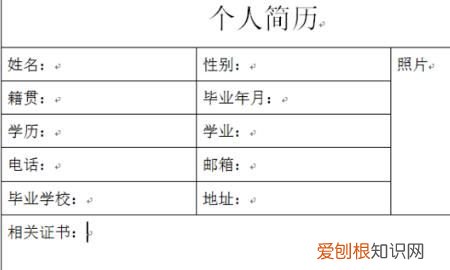
3、这做好基本的简历模版的方格以后 , 在单元格里面日填入文本 , 个人简历写在最上面然后居中调整一下字体的大小 , 然后在下面的每个单元格里面填入相应的文本 。填写完成以后设置字体 , 字号 。
文章插图
文章插图
4、基本的简历模板 , 如上图 。但是一份简历是有一些色彩的 , 如果你需要更加完美的简历模版还需要进一步设置 , 最简单的设置可以再套用单元格格式里面 。套用一个比较适合的格式 , 在这里还有一个比较完美的方法 。我们可以进行添加图片背景 。
推荐阅读


- 燃气没气了交完费怎么还是没有气
- 一亿等于多少万
- 钢卷为什么难拉
- winxp系统如何安装SM总线控制器驱动
- winxp系统下打印失败跳出另存为对话框如何解决
- winxp系统下怎么将Realtek高清晰音频设置改成中文
- win7系统下打开ie浏览器后一片空白怎么解决
- winxp系统下红警2局域网联机看不见对方如何解决
- windows xp系统开始菜单中的“关闭计算机”不见了如何解决