
波浪线怎么画出来
本文章演示机型:戴尔-成就5890 , 适用系统:windows10家庭版 , 软件版本:Illustrator 2021;
在ai中新建一个空白文档 , 选择工具箱的【钢笔工具】 , 在画布中单击确定波浪线的起点 , 然后移动鼠标到下一个位置 , 单击并按住鼠标拖动即可画出波浪线 , 通过上述的方法依次画出波浪线的各个波段 , 波浪线画完之后 , 回车即可;
在【属性】面板 , 修改波浪线的描边颜色、大小 , 【填色】设置为【无】 , 或者选择【钢笔工具】 , 按住Shift键在画布中画出一条直线 , 然后选择【效果】-【扭曲和变换】-【波纹效果】 , 进入【波纹效果】设置界面后 , 勾选【平滑】 , 再设置【大小】和【每段的隆起数】 , 都设置好了之后 , 点击下方的【确定】 , 这样一条完美的波浪线就画好了;
本期文章就到这里 , 感谢阅读 。
cad画图怎么画是这样的么??如果波浪线的幅度和宽度是一样的就比较好画 , 首先画一条直线 , 然后在直线上按相等的间距画上相等高度的短直线 , 再应用“样条曲线”工具来一个店一个店地画过去 , 到最后就直接确定再确定到工具命令停止 。波浪线就想图片上的一样出来啦1
cad中波浪线怎么画好看以下是CAD画波浪线的方法:
所需要的工具:电脑 , CAD软件 。
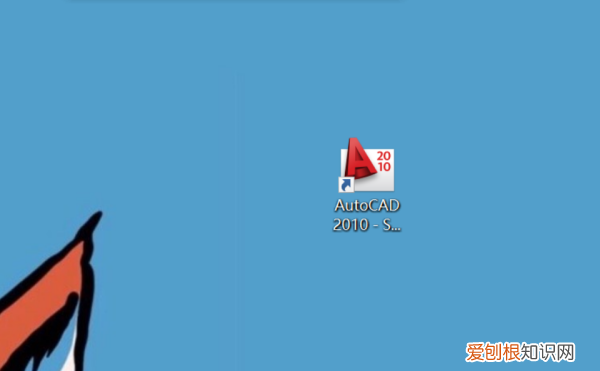
1、首先在电脑桌面找到CAD软件 , 双击左键将软件打开 。
文章插图
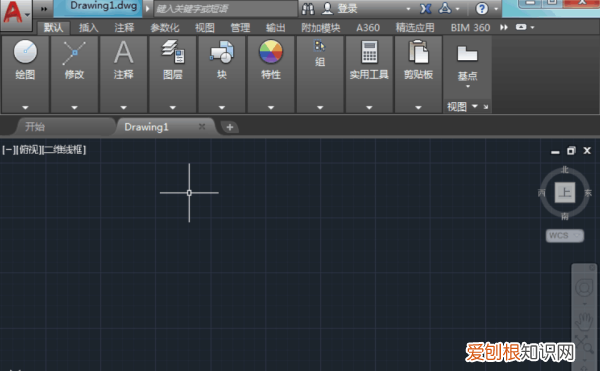
2、我们打开CAD这款软件之后 , 进入到CAD的操作界面如图所示:
文章插图
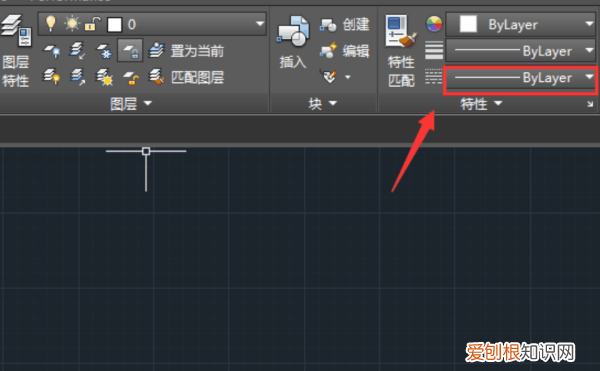
3、在上方的工具栏中找到【线型】的选项 , 然后点击进入设置【线型】 。
文章插图
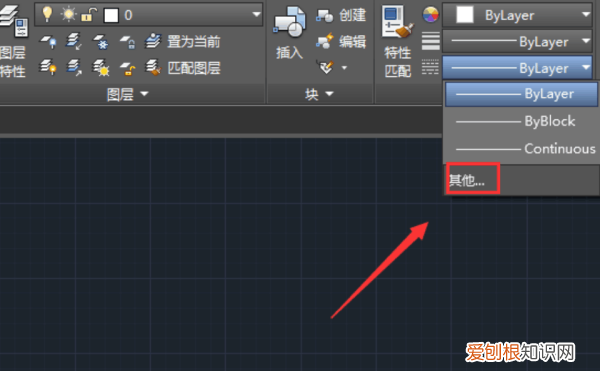
4、点击【线型】设置之后 , 在【线型】的下级菜单栏中找到选项【其他】 , 点击【其他】进入设置页面 。
文章插图
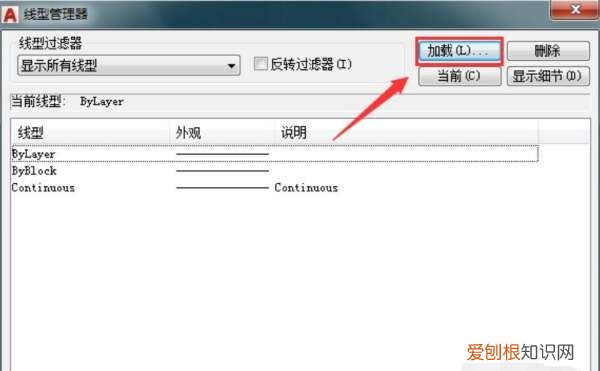
5、点击进入【其他】后 , 就可以看到出现了【线型管理器】的窗口 , 在【线型管理器】的右上角有一个【加载】 , 点击选项【加载】 。
文章插图
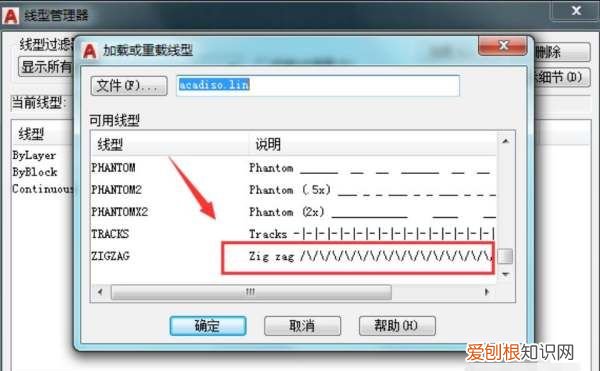
6、点击【加载】的选项后 , 就显示出了一个【加载或重载线型】的窗口 , 然后在【可用线型】中找到并选中线型名为【ZIGZAG】的线型 , 点击【确定】 。
文章插图
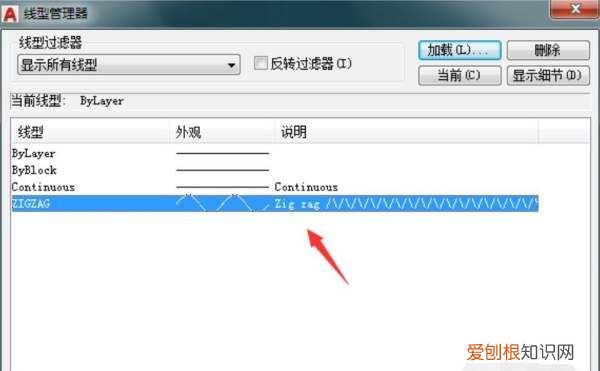
7、接着【线型管理器】中就出现了我们刚才选中的【ZIGZAG】线型 , 然后选中该线型 , 点击确定 。
文章插图
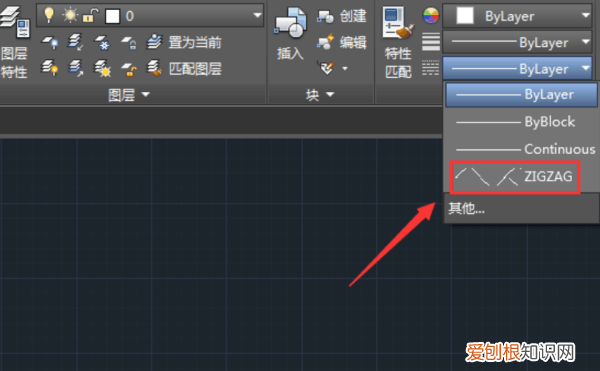
8、线型加载完成后 , 就再次点击工具栏里的【线型】 , 在下级菜单栏中选中【ZIGZAG】的线型 。
文章插图
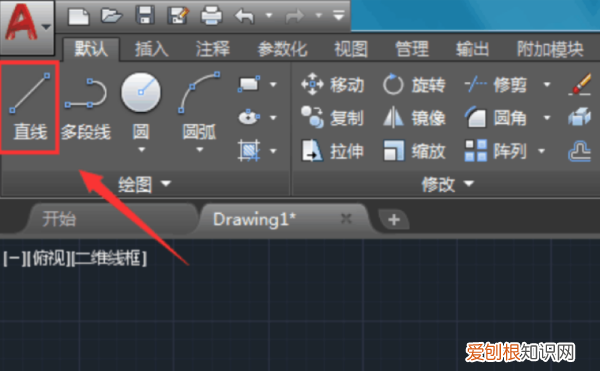
9、在软件界面的左上角选择【直线】 , 进行直线的绘画 。
文章插图
10、可以看到画出来的直线就是波浪线的形式 。
推荐阅读


- ps如何调出色环工具,ps209的色环功能怎么打开的
- 怎么做浮雕效果,ps浮雕效果怎么用
- 手机浏览历史记录在哪,如何查看手机浏览痕迹华为
- word上可以怎样修改页码,word中的页码一样怎么修改不了
- 苹果id咋改地区,苹果id怎么换国家
- dos界面怎么进入,电脑怎么进入dos系统
- Excel如何自动算年龄,excel表格如何计算年龄
- 你借我一生我还你一世下一句,秀丽江山用一生换一世什么歌名
- ai怎么画圆形,ai可以怎样画圆