
ps如何调出色环工具
本文章演示机型:戴尔-成就5890 , 适用系统:windows10家庭版 , 软件版本:Photoshop 2021;
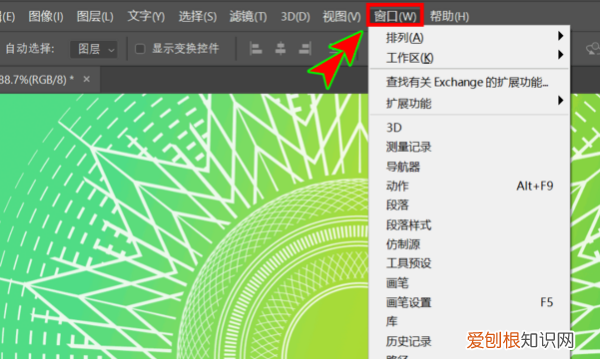
打开电脑桌面的PS软件 , 在上方的菜单栏中选择【窗口】 , 在打开的菜单中选择下方的【颜色】 , 此时 , 我们就可以在PS工作界面中看到【颜色】面板了;
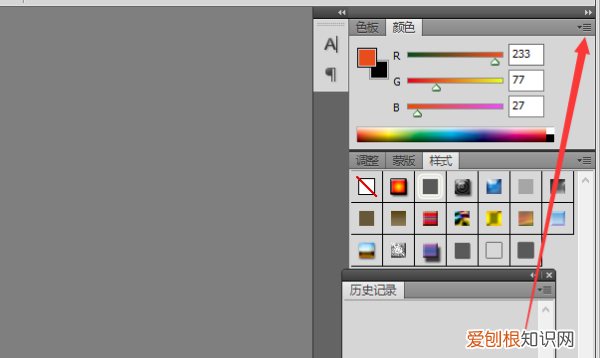
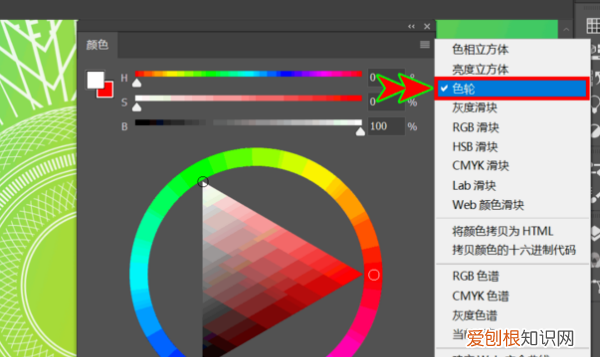
然后继续点击【颜色】面板右上角的三条横线图标 , 在打开的菜单中选择【色轮】 , 这样我们就可以在PS中使用色环选取颜色了 , 如果不想再继续使用色环 , 可以点击【颜色】面板右上角的三条横线图标 , 选择【色相立方体】 , 即可恢复到PS默认【颜色】面板;
本期文章就到这里 , 感谢阅读 。
ps209的色环功能怎么打开的可以在PS的界面中打开颜色面板选项 , 然后点击右上角的三条横线 , 在出现的选项中就可以看到色轮的按钮 , 勾选该按钮就可以开启色环功能了 。具体的打开方法如下:
1、在电脑中打开PS2019软件 , 点击上方菜单栏的窗口按钮 。
文章插图
2、在出现的窗口选项界面中勾选颜色按钮 。

文章插图
3、此时可以在PS界面中看到打开的颜色面板界面 , 点击右上角的三条横线 。
文章插图
4、在出现的选项中可以看到色轮的按钮 , 点击该按钮将其勾选 。
文章插图
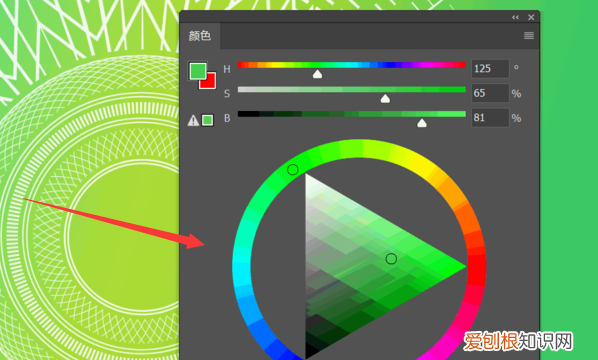
5、此时就可以在PS界面中看到已经将其色环功能打开了 。
文章插图
ps色环怎么调出来2018操作步骤/方法
1.打开电脑上的ps , 点击文件后再点击首选项选择图形处理器 。
2.在首选项的常规选项中选择并点击色相轮 。
3.选择画笔工具 , SHIFT+ALT+鼠标右键就可以看见色轮 。
4.根据以上步骤即可在ps中调出色环 。
注意事项/总结
1.色环左右相邻的3个颜色为同类色.
pscs6的色轮在哪2、首选项——常规—— HUD 拾色器——色相轮 , 大小随你选 。
3、第三步 , 重启 PS。
4、第四步 , 选择“画笔工具” , 按alt+Shift+右键 , 即可出现色相轮 。
Ps色环怎么调出来现在很多朋友都在使用PS , PS设置有很多常用的便捷设置能够提高使用的效率 , 色环是其中的一种功能 , 下面就为大家介绍一下 Ps色环怎么调出来 的步骤 , 希望以下的介绍能够帮助到您 。Ps 色环怎么调出来 步骤1、打开Photoshop CS6 , 然后编辑-首选项-性能-图形处理器设置-勾选【使用图形处理器】; 步骤2、【首选项】-【常规】-【HUD拾色器】-【色相轮】 , 大小可以随意选择 , 设置好之后重启重启一次ps; 步骤3、选择【画笔工具】 , 按alt+Shift+右键 , 即可出现色相轮;
【ps如何调出色环工具,ps209的色环功能怎么打开的】以上就是关于ps如何调出色环工具 , ps209的色环功能怎么打开的的全部内容 , 以及ps如何调出色环工具的相关内容,希望能够帮到您 。
推荐阅读


- ps设计名片,PS油画效果需要怎么样才可以做
- cad画图怎么画,波浪线怎么画出来
- 怎么做浮雕效果,ps浮雕效果怎么用
- 手机浏览历史记录在哪,如何查看手机浏览痕迹华为
- word上可以怎样修改页码,word中的页码一样怎么修改不了
- 苹果id咋改地区,苹果id怎么换国家
- dos界面怎么进入,电脑怎么进入dos系统
- Excel如何自动算年龄,excel表格如何计算年龄
- 你借我一生我还你一世下一句,秀丽江山用一生换一世什么歌名