
word可以咋修改页码
本文章演示机型:联想小新air14(2021酷睿版),适用系统:Windows10,软件版本:word2020;
打开要修改页码的【word】文档,进入word文档编辑界面,点击菜单栏中的【章节】选项卡,再选择子菜单栏中的【页码】功能项,在弹出的对话框中选择下方的【页码】图标,进入页码设置界面,设置完毕后单击右下角的【确定】;
接着下拉到页码位置,鼠标双击要修改的页码,选择【重新编号】,即可进行页码编号的修改,选中【页码设置】,可进行页码位置及应用范围的修改,修改完毕点击【确定】按钮,即可修改word页码;
本期文章就到这里,感谢阅读 。
如何更改word页码数字在日常的论文或者 其它 文档的写作过程中,为了产生更好地阅读效果,往往需要给文档插入目录,但是插入目录是根据所标记的页码来进行编排 。那么下面就由我给大家分享下更改word的页码技巧,希望能帮助到您 。
更改word的页码步骤如下:
步骤一:首先对一篇文档插入页码,单击工具栏“插入”,“页码”,可以选择是在也没还是页脚 。
步骤二:插入页码时如下图所示,此时单击任意空白处完成页码的插入 。
步骤三:想要修改任一页的页码时,选中页码数字,鼠标左键双击这个页码数字 。双击完结果如下:
步骤四:在复选框选中“修改页码",有几种插入方式可供选择 。
步骤五:选择”本页及之后"代表的是从本页开始往后编号,插入页码结果如下:
word怎么设置页码从指定页开始设置word页码的方法如下:
工具/原料:lenovo12.0.2、windows12.0.1、word10.0.1 。
1、打开文档,点击文件上方的工具栏“插入”,再选择“页码” 。

文章插图
2、根据自己的需求,选择页码所在的位置,比如红色箭头所指的“页脚居中” 。
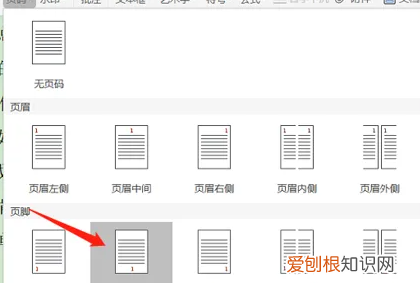
文章插图
3、回到Word文档中,可以看到页面最下方有页脚显示,红色框标注的地方,还可以进行编辑选择想要的“页码”类型 。
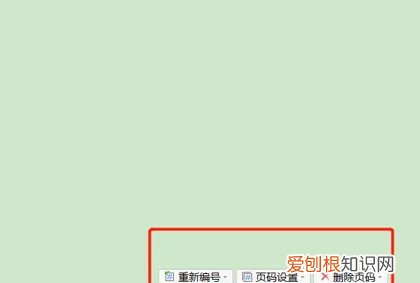
文章插图
4、选择在起始页开始,可以选择“重新编号”,而在“页码设置”里可以进行设置,样式下拉项,有很多可以选择的序号格式 。
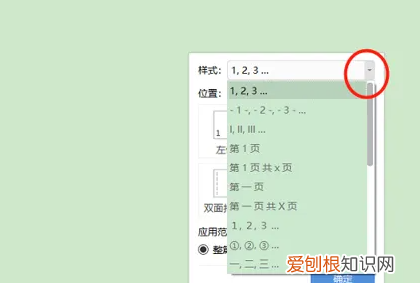
文章插图
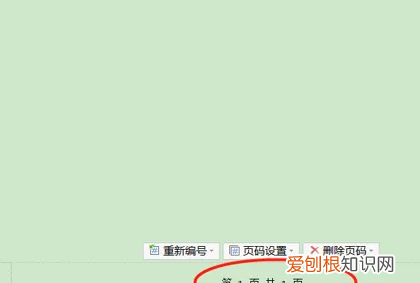
5、选择“第1页共几页”,根据情况选择“整篇文档”或者“本页及之后”,再点击“确定”按钮就可以,如红色圈出的格式 。
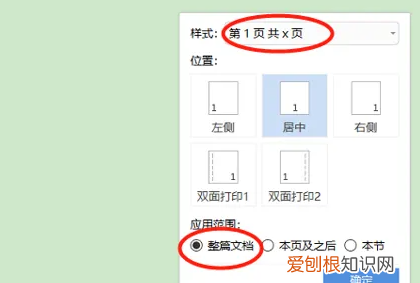
文章插图
6、最终页码的显示效果如下 。
文章插图
word怎么修改页码本视频演示机型:联想小新air14(2021酷睿版),适用系统:Windows10,软件版本:word2020;
打开要修改页码的【word】文档,进入word文档编辑界面,点击菜单栏中的【章节】选项卡,再选择子菜单栏中的【页码】功能项,在弹出的对话框中选择下方的【页码】图标,进入页码设置界面,设置完毕后单击右下角的【确定】;
接着下拉到页码位置,鼠标双击要修改的页码,选择【重新编号】,即可进行页码编号的修改,选中【页码设置】,可进行页码位置及应用范围的修改,修改完毕点击【确定】按钮,即可修改word页码;
本期视频就到这里,感谢观看 。
word如何编辑页码word 如何编页码
【word可以咋修改页码,如何更改word页码数字】
推荐阅读


- ps抠图怎么把人物扣下来,抠出来的图有白边怎么去除
- 怎样把抖音的链接复制到微信里面
- 微博换头像怎样换,新浪微博怎么改头像名字
- 汽车 拖把使用方法,汽车拖把 第一次用什么时候放油好
- word不显示回车符如何操作
- 脚注上面的横线该怎样才可以加
- 苹果手机看照片大小怎样看,iphone怎么看相册照片的大小
- excel ctrl+e无法智能填充怎么办 excel隐藏错误提示
- 冰箱里的鸡蛋表面起霉了还能吃吗 保存鸡蛋别再放冰箱了